如何在Google設定2FA:逐步指南
你的Google賬戶控制著Gmail、Google Drive、YouTube,以及可能數十個其他服務。啟用兩步驟驗證只需五分鐘,可大幅降低賬戶被入侵的風險。
發布:2026年3月29日
你的Google賬戶控制著Gmail、Google Drive、YouTube,以及可能數十個其他服務。啟用兩步驟驗證只需五分鐘,可大幅降低賬戶被入侵的風險。
發布:2026年3月29日
你的Google賬戶是啟用2FA的首要優先賬戶,因為它控制著太多其他事項。Gmail通常用於接收數十至數百個其他服務的密碼重設電郵。如果攻擊者控制了你的Gmail,他們可以有系統地重設密碼,接管你在銀行、購物網站、社交媒體、串流服務及政府門戶的賬戶。你的Google賬戶實際上是你數字生活的萬能鑰匙。
Google賬戶每天都遭受憑證填充攻擊。Google龐大的用戶群,加上其他服務頻繁發生的數據洩露(這些洩露暴露了攻擊者用於測試Google賬戶的電郵/密碼組合),意味著你的賬戶面臨持續的自動化攻擊。谷歌自身的透明度報告數據顯示,每年有數十億個受損憑證被用於針對Google賬戶的自動化攻擊。沒有2FA的情況下,任何其他服務洩露的密碼都可能解鎖你的Google賬戶。
Google提供多種安全級別不同的2FA選項:Google提示(在受信任設備上的推送批准)、驗證器應用程式(TOTP)、硬件安全密鑰,以及SMS/語音通話驗證碼。對大多數用戶而言,最佳選擇是Google提示配合驗證器應用程式作為備份。Google的高級保護計劃為記者、活動人士和高管等高風險用戶提供硬件密鑰強制執行。所有這些選項都比僅依賴密碼安全得多。

首先造訪myaccount.google.com並登入你的Google賬戶。在左側側欄中導航至「安全性」部分。尋找「登入Google的方式」並點擊「兩步驟驗證」。如果你從未設定過,你會看到介紹頁面——點擊「開始使用」,在提示時重新輸入密碼以確認你的身份。
谷歌首先會設定Google提示——推送通知會發送到你已登入的任何Android手機或iPhone。你會看到符合條件的設備列表。選擇你的主要手機並點擊繼續。谷歌現在會向你的手機發送一個測試提示;當通知出現時點擊「是」以確認其正常運作。這現在是你的主要2FA方式。如果你之後需要從新設備或瀏覽器進行驗證,谷歌會向此手機發送提示。
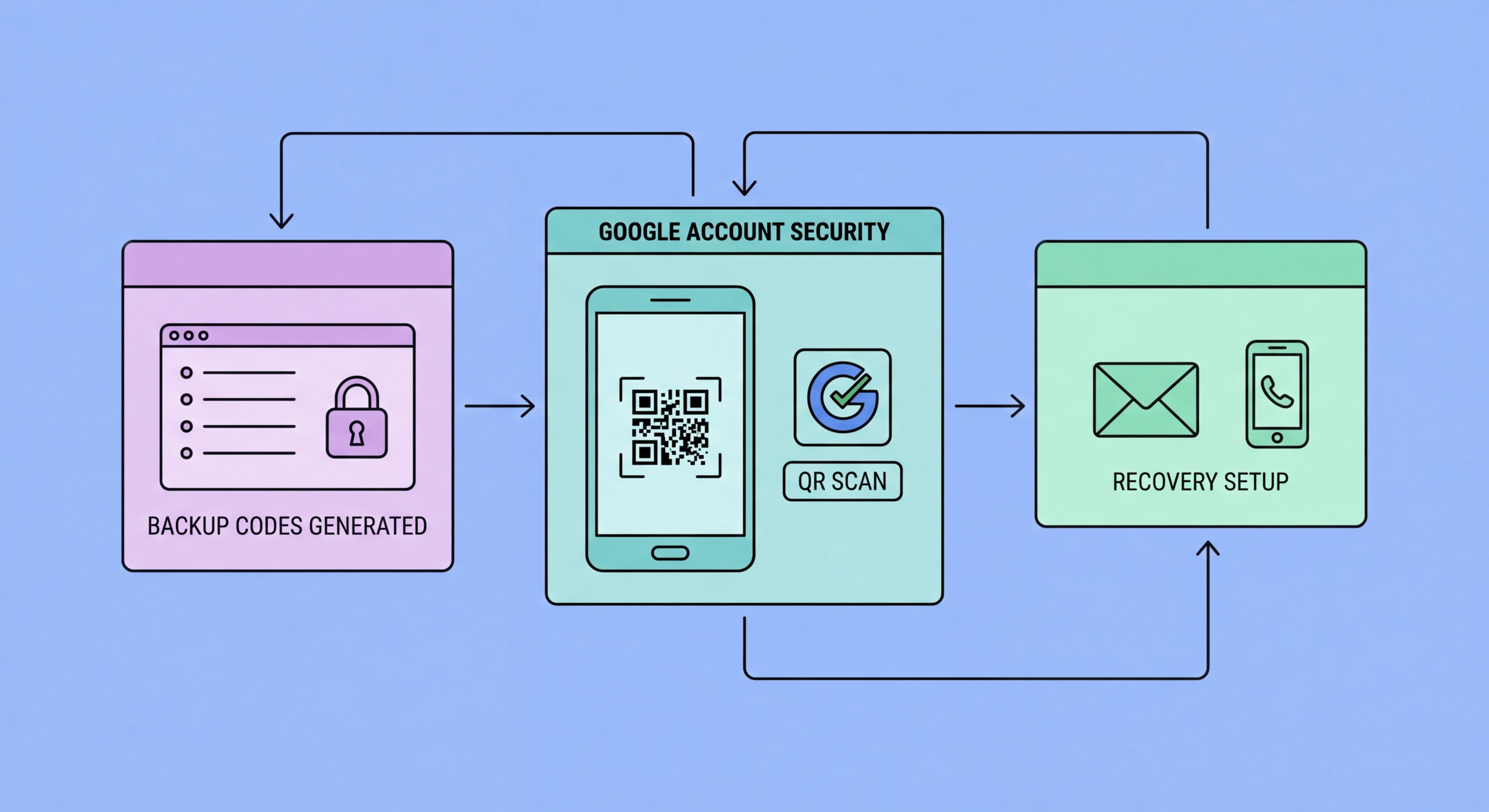
要添加驗證器應用程式作為備份:返回兩步驟驗證設定頁面,滾動至「添加更多第二步驟」。點擊「驗證器應用程式」並按照設定嚮導操作。打開你偏好的驗證器應用程式(Google Authenticator、Authy或任何相容TOTP的應用程式),點擊「+」添加新賬戶,選擇「掃描二維碼」,並掃描螢幕上顯示的二維碼。應用程式會立即顯示一個6位驗證碼——輸入此驗證碼以確認設定正常運作。最後,在完成前從同一設定頁面下載並保存你的備用驗證碼。

谷歌是FIDO安全密鑰和通行密鑰最早的主要採用者之一。在兩步驟驗證設定中,你會找到添加通行密鑰和安全密鑰的選項。通行密鑰使用設備的生物識別驗證——面容ID或指紋——結合設備綁定的加密密鑰,提供防釣魚驗證。谷歌會提示你在支持的設備(現代iPhone、Android手機、支持Windows Hello的Windows手提電腦,以及支持Touch ID的Mac)上創建通行密鑰。一旦註冊,你只需掃臉或指紋即可登入Google,無需輸入任何驗證碼。
硬件安全密鑰可在同一設定部分的「安全密鑰」下添加。按照提示插入密鑰並觸碰感應器進行註冊。你可以註冊多把密鑰——強烈建議註冊兩把實體密鑰,並將備用密鑰存放在家中。谷歌的高級保護計劃更進一步,要求已註冊的賬戶僅使用硬件密鑰或通行密鑰進行登入——不接受SMS和驗證器應用程式驗證碼。這專為面臨針對性攻擊的高風險用戶而設。
面向企業的Google Workspace(前稱G Suite)具有額外的管理員控制功能,允許管理員 ↗在整個組織內強制執行2FA要求、設置安全密鑰政策並監控合規情況。如果你的組織使用Google Workspace,請與IT團隊討論是否已實施全組織2FA強制執行。未使用2FA登入公司Google Workspace賬戶的員工,對存儲在Google Drive和Gmail中的業務數據構成重大安全風險。

啟用Google 2FA後,每次新登入時可能會提示你「信任」該設備30天。這告訴谷歌在30天內無需在該設備上再次要求2FA。請謹慎使用此選項:信任你的個人手提電腦和家用電腦,但絕不要信任圖書館、酒店或網吧的公用電腦。你可以在Google賬戶安全設定的「管理受信任設備」部分查看並撤銷受信任設備。
如果你更換手機,應在失去對舊手機的存取前更新你的Google 2FA。對於Google提示,一旦你在新手機上登入Google賬戶,新手機會自動成為符合提示條件的設備。對於驗證器應用程式設定,你需要從谷歌重新掃描設定二維碼——前往myaccount.google.com → 安全性 → 兩步驟驗證 → 驗證器應用程式 → 更換手機,並在新應用程式中掃描新二維碼。或者,如果你使用啟用了備份功能的Authy或Google Authenticator,驗證碼會隨備份一起轉移。
如果你被鎖定——無法存取手機、驗證器應用程式或備用驗證碼——請使用accounts.google.com/signin/recovery上的Google賬戶恢復功能。谷歌將嘗試使用信號來驗證你的身份,例如你有近期登入記錄的受信任設備、恢復手機號碼或恢復電郵地址。請現在就設定這些,在你需要之前。恢復電郵地址最好是不同電郵服務提供商(而非另一個Gmail賬戶),並使用自己的2FA加以保護。
