2026年必須啟用的 Android 安全設定
全面講解每項重要 Android 安全設定的詳細步驟——Google Play Protect、尋找我的裝置、安全瀏覽、私隱儀表板,以及大多數用戶從未觸碰的開發者選項設定。
發布:2026年3月29日
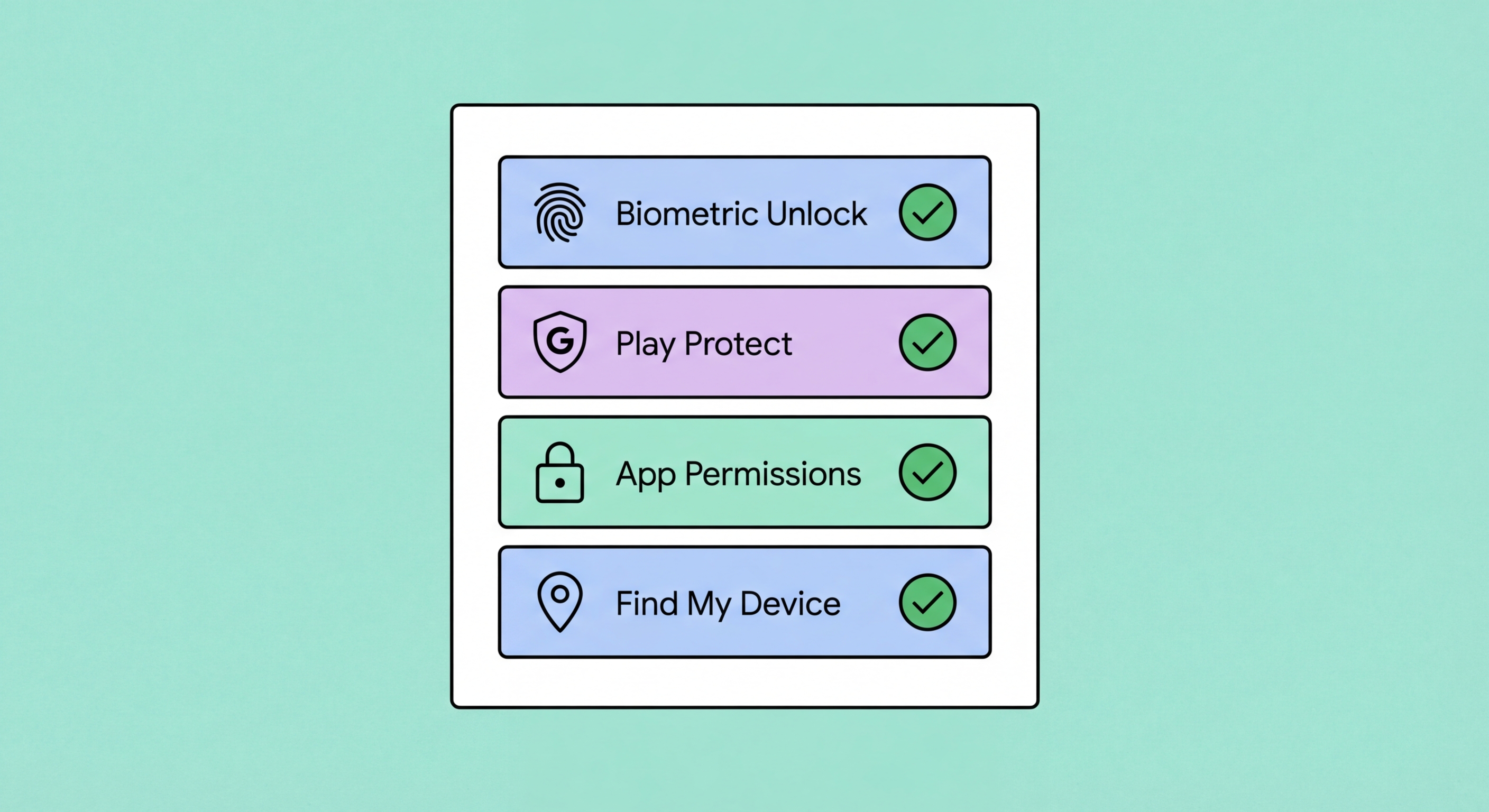
全面講解每項重要 Android 安全設定的詳細步驟——Google Play Protect、尋找我的裝置、安全瀏覽、私隱儀表板,以及大多數用戶從未觸碰的開發者選項設定。
發布:2026年3月29日
Android 的安全設定分佈在多個選單中,確切路徑因製造商和 Android 版本而異。本指南涵蓋原生 Android(如 Google Pixel 裝置上的版本),並附有常見三星及其他製造商的差異說明。所述設定適用於 Android 12 及更新版本——這是2026年任何注重安全的用戶的推薦最低 Android 版本。如果你的裝置不再接收安全更新,更換裝置應列為優先事項。
從「設定」→「安全性」開始。此處最重要的項目包括:螢幕鎖定(按照我們的螢幕鎖定指南設定英數密碼或強效 PIN 碼);裝置管理應用程式(應只顯示你僱主的合法 MDM 應用程式——撤銷任何其他應用程式的管理員權限);以及 Android 版本/安全修補程式等級(對照當前修補日期核查——如果已超過2個月,你的裝置正在運行已知漏洞)。在 Pixel 裝置上,啟用自適應安全更新,以允許在不進行完整作業系統更新的情況下自動應用關鍵修補程式。
加密狀態可在「設定」→「安全性」→「加密和憑據」中驗證。大多數運行 Android 6.0 或更新版本的現代 Android 裝置預設已加密。如果你的裝置顯示為「未加密」,這是嚴重的安全缺陷——請檢查是否可以啟用,如果不能,請考慮該裝置是否適合用於任何安全敏感的用途。此外,請檢查此部分底部的「裝置憑據」,確保未安裝任何意外的憑證——未知的憑證授權中心憑證可能啟用 HTTPS 流量攔截。

Google Play Protect ↗ 是 Android 內置的 malware 防護系統。它掃描你裝置上的每個應用程式——包括並非從 Play 商店下載的應用程式——並對照 Google 已知惡意應用程式的數據庫進行核查。它還對應用程式行為進行實時分析,標記試圖進行可疑操作的應用程式,例如在未獲許可的情況下讀取通訊錄或發送異常大量的數據。Play Protect 每天掃描全球 Android 裝置上超過1250億個應用程式——使其成為現有最廣泛的 malware 偵測系統之一。
透過打開 Google Play 商店應用程式→選單(三條橫線圖示)→Play Protect 來確認 Play Protect 已啟用。狀態應顯示「未發現有害應用程式」並帶有綠色勾號。如果已停用,請立即點選「開啟」。啟用「改善有害應用程式偵測」,以允許 Google 收集及分析不在 Play 商店中的應用程式的資訊——這可改善對新型 malware 的偵測。定期運行手動掃描(點選「掃描」),尤其是在安裝新應用程式後或發現異常裝置行為時。
「尋找我的裝置」允許你遠端定位、鎖定及清除你的 Android 手機。在「設定」→「安全性」→「尋找我的裝置」啟用它——需要位置權限及 Google 帳戶。現在就在 findmydevice.google.com 測試,在你真正需要它之前。同時查看 Android 14 中引入的「尋找我的裝置」擴展功能:「尋找我的裝置」網絡利用附近 Android 裝置的 Bluetooth 信號定位你的手機,即使在離線狀態下也能提供更可靠的位置追蹤,在香港密集的城市環境中尤為有用——你的手機可能位於 GPS 信號有限的建築物內。

Android 12 引入了私隱儀表板——任何手機平台上最有用的私隱工具之一。在「設定」→「私隱」→「私隱儀表板」查看24小時時間軸,了解哪些應用程式存取了位置、相機、麥克風及其他敏感權限,以及確切發生的時間。這使識別意外的後台存取變得輕而易舉——一個在凌晨3時在你未使用手機時存取麥克風的應用程式,是值得調查的私隱或安全問題的明確指標。
權限管理員(「設定」→「私隱」→「權限管理員」)提供每個應用程式擁有各項權限的分類視圖。逐一查看每個類別——位置、相機、麥克風、通訊錄、日曆、通話記錄、肢體活動、附近裝置——並撤銷任何明顯不需要的應用程式的權限。對於位置,特別審查哪些應用程式擁有「始終允許」(始終開啟)的存取權限,並將除導航和健身應用程式以外的所有應用程式降級為「僅在使用應用程式時允許」。
刪除廣告 ID 是大多數 Android 用戶最高影響力的單一私隱操作。前往「設定」→「私隱」→「廣告」→「刪除廣告 ID」。這將永久以零值替換你的 Google 廣告 ID(GAID),阻止使用標準 SDK 的任何應用程式進行跨應用程式廣告追蹤。同時在 myaccount.google.com 前往你的 Google 帳戶→「數據和私隱」,審查「網絡和應用程式活動」、「位置記錄」及「廣告個人化」設定——暫停或刪除這些記錄可大幅減少 Google 對你的數據分析。

Android 開發者選項——通常透過在「關於手機」中點選「版本號碼」7次解鎖的隱藏選單——包含注重安全的用戶應審查的幾項安全相關設定。然而,同樣重要的是確保在不需要開發者選項的裝置上將其停用:開發者選項啟用 USB 偵錯,這透過允許從已連接電腦進行 ADB(Android 偵錯橋接)存取,大大削弱裝置安全性。如果你之前出於任何原因啟用了開發者選項且不再需要,請在「設定」→「系統」→「開發者選項」中停用該切換開關。
在開發者選項內(如果有意使用),兩項安全相關設定值得注意:「啟用 Bluetooth HCI 截取記錄」應停用——保持啟用會創建所有 Bluetooth 通訊的持久性記錄,如果裝置被取證檢查可能被讀取。「USB 偵錯」只應在主動進行開發時啟用;使用後立即停用。如果 USB 偵錯處於活動狀態,應啟用「透過 USB 驗證應用程式」——這會對照 Play Protect 的數據庫檢查透過 ADB 安裝的應用程式。
Android 上的網絡安全設定提供幾個重要選項。私人 DNS(「設定」→「網絡」→「私人 DNS」→「主機名稱」)可配置為透過加密的 DNS-over-TLS 伺服器路由所有 DNS 查詢——輸入「dns.google」使用 Google DNS,或輸入「1dot1dot1dot1.cloudflare-dns.com」使用 Cloudflare 的注重私隱的 DNS。這可加密你的 DNS 查詢,防止網絡觀察者窺視。結合 VPN(可加密所有流量),私人 DNS 提供全面的網絡安全層。對於 WiFi,確保「自動連接到開放網絡」已停用,並審查已儲存網絡列表以移除舊的或未知的網絡。

