如何將驗證器應用程式轉移至新手機
換手機是造成雙重認證帳戶鎖定最常見的原因之一。在丟失舊手機前,請按照本指南安全遷移你的 Google Authenticator、Authy 或其他應用程式驗證碼至新設備。
換手機是造成雙重認證帳戶鎖定最常見的原因之一。在丟失舊手機前,請按照本指南安全遷移你的 Google Authenticator、Authy 或其他應用程式驗證碼至新設備。
雙重認證與換手機的關鍵原則是:在確認所有雙重認證驗證碼均可在新手機上正常使用之前,切勿將舊手機恢復出廠設置或交換。這聽起來顯而易見,但開箱新設備的興奮感常常使人立即重置舊手機——數小時後才發現驗證器應用程式的驗證碼未能轉移,多個帳戶均遭鎖定。請將手機遷移視為兩個步驟:先轉移所有內容並確認運作正常,再重置舊設備。
首先,列出所有透過驗證器應用程式啟用了雙重認證的帳戶。你可以打開應用程式,滾動查看所有條目。記下每個服務名稱。這份清單將成為你的遷移核對表——在重置舊手機前,你需要逐一確認每個條目均可在新手機上使用。部分用戶會驚訝地發現,他們的驗證器應用程式中竟有二三十個帳戶,皆因多年來逐漸開啟雙重認證而未有追蹤記錄。
檢查每個帳戶是否已儲存備用驗證碼,以及儲存位置。遷移前,確認備用驗證碼可在你的密碼管理器中查閱。對於沒有儲存備用驗證碼的帳戶,趁舊手機和雙重認證仍可使用時,登錄該服務,從安全設置中下載備用驗證碼。這項遷移前的備份確保即使部分帳戶的轉移失敗,你仍有辦法登錄。

Google Authenticator 提供兩種遷移方式。第一種是雲端同步——如果你已在應用程式中啟用 Google 帳戶同步(設置 → 同步已開啟),你的帳戶將備份至 Google 帳戶,在新手機上安裝 Google Authenticator 並以相同 Google 帳戶登錄後,帳戶將自動顯示。這是最簡便的方法,操作流暢。但部分用戶可能已停用同步,或使用沒有雲端同步功能的舊版應用程式。開始前請先確認同步狀態。
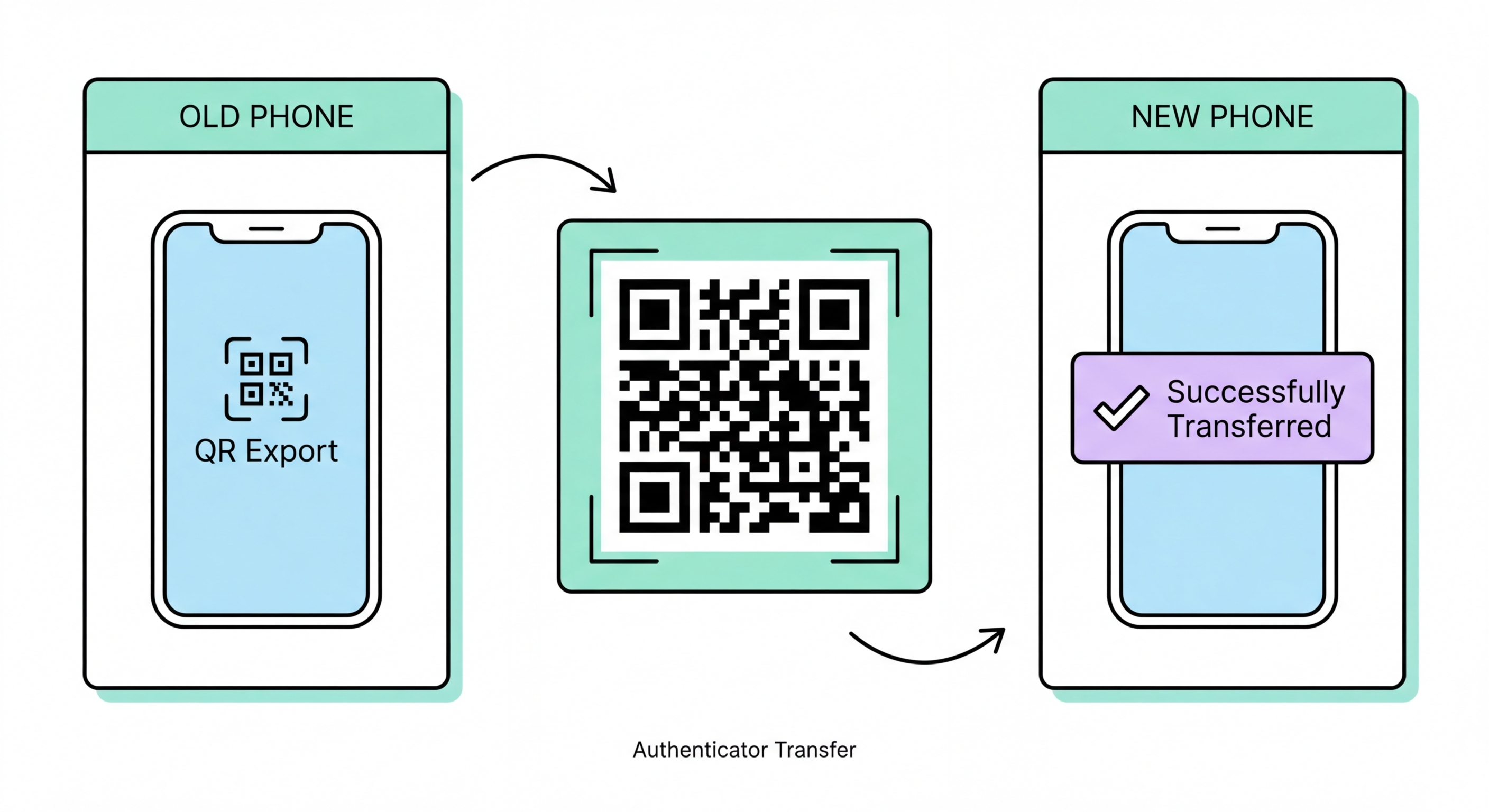
第二種方法是「轉移帳戶」二維碼匯出,需要兩部手機同時在場。在舊手機上,打開 Google Authenticator,點擊右上角的三點選單,選擇「轉移帳戶」,然後選「匯出帳戶」。選擇你想轉移的帳戶。應用程式將生成一個或多個二維碼。在新手機上,打開 Google Authenticator,點擊「+」按鈕,選擇「掃描二維碼」,然後掃描舊手機螢幕上的二維碼。掃描完成後,確認所有帳戶均已正確顯示在新手機上,且驗證碼正常生成。
轉移完成後,立即使用新手機的驗證碼登錄一兩個帳戶,測試新手機是否能生成正確的驗證碼。在確認新手機正常運作之前,請勿刪除舊手機上的應用程式或重置設備。請注意,以這種方式轉移帳戶並不會從舊手機中刪除它們——兩部設備都會生成有效的驗證碼,直到你手動從舊手機刪除相關帳戶為止。在確認轉移完成且舊手機即將棄置或交換後,從舊設備刪除相關帳戶。

Authy 的設計充分考慮了換手機的需求。如果你在初次設置時啟用了 Authy 備份,你的帳戶將以加密形式儲存在 Authy 的雲端。在新手機上安裝 Authy,輸入相同的電話號碼,完成帳戶驗證。系統將提示你輸入 Authy 備份密碼——即你首次啟用備份時設置的獨立密碼。輸入備份密碼後,所有帳戶將自動還原。Authy 還有一項多設備功能:在設置 → 設備中開啟「允許多設備」,即可讓 Authy 在過渡期間同時在兩部手機上運行。
Microsoft Authenticator 會將帳戶(個人 Microsoft 帳戶及部分第三方帳戶除外)備份至你的 Microsoft 帳戶。在新手機上安裝 Microsoft Authenticator,以 Microsoft 帳戶登錄,然後按照雲端備份還原提示恢復帳戶。部分帳戶類型(尤其是 Google 或 GitHub 等服務的第三方 TOTP 帳戶)可能需要重新登記,而非從備份還原。還原後請逐一確認每個帳戶能否生成有效的驗證碼。Microsoft Authenticator 還在新設備設置時提供專用遷移工具,可透過「開始復原」選項使用。
對於 Raivo OTP(iOS)和 Ente Auth(跨平台),它們分別使用 iCloud 鑰匙圈和端對端加密雲端備份,遷移方式同樣透過雲端帳戶登錄完成。在新設備上安裝應用程式,登錄相同帳戶(Raivo 使用 Apple ID,Ente Auth 使用 Ente 帳戶),你的帳戶即可從加密備份還原。Apple Passwords(iOS 18+)透過 iCloud 鑰匙圈自動同步——每當你在新設備上登錄 iCloud,你的通行密鑰和 TOTP 驗證碼便會隨之同步。正因這些支援自動雲端同步的應用程式的優勢,我們向經常更換設備的用戶推薦它們,而非不支援備份的應用程式。

轉移驗證器應用程式後,使用你的遷移核對表逐一測試每個帳戶。對清單上的每個帳戶,嘗試使用新手機的驗證碼登錄。如果某個驗證碼無法使用,請確認該條目是否正確轉移——帳戶名稱和發行方應與網絡服務雙重認證設置中顯示的一致。現代應用程式極少出現時鐘偏差問題,但如果某個條目持續出現「驗證碼無效」的錯誤,請確認新手機的日期和時間已設為自動/網絡時間 ↗。遷移過程中大多數身份驗證失敗,實際上是轉移不完整所致,而非技術故障。
特別就香港銀行應用程式而言,雙重認證通常內嵌於銀行應用程式本身,而非你的驗證器應用程式中。換手機意味著你需要在每家銀行重新登記新設備。這與驗證器應用程式的遷移是分開的,需在每個銀行應用程式中完成:打開應用程式,登錄,然後按照新設備登記流程操作。大多數香港銀行要求透過已登記號碼接收一次性短訊,或對於需要較高安全性的登記,則須親臨分行並出示香港身份證。在停用舊設備之前,請先在新手機上完成各銀行應用程式的重新登記。
在確認新手機上的所有帳戶均正常運作後,你便可以安全地重置舊設備。重置前:在舊設備上登出所有帳戶(Google、Apple、銀行應用程式),取出 SIM 卡,然後透過設備設置執行恢復出廠設置。對於 iPhone,使用「一般」→「轉移或重置 iPhone」中的「清除所有內容和設定」選項。對於 Android,使用「設定」→「一般管理」→「重設」→「恢復原廠設定」。正確的恢復出廠設置可防止下一位擁有者在嘗試繞過鎖定螢幕的情況下存取你的帳戶。
