現在就要啟用的 iPhone 安全設定
2026年香港用戶每項關鍵 iPhone 安全和私隱設定的完整講解——從密碼強化和進階數據保護到封閉模式和應用程式私隱報告。
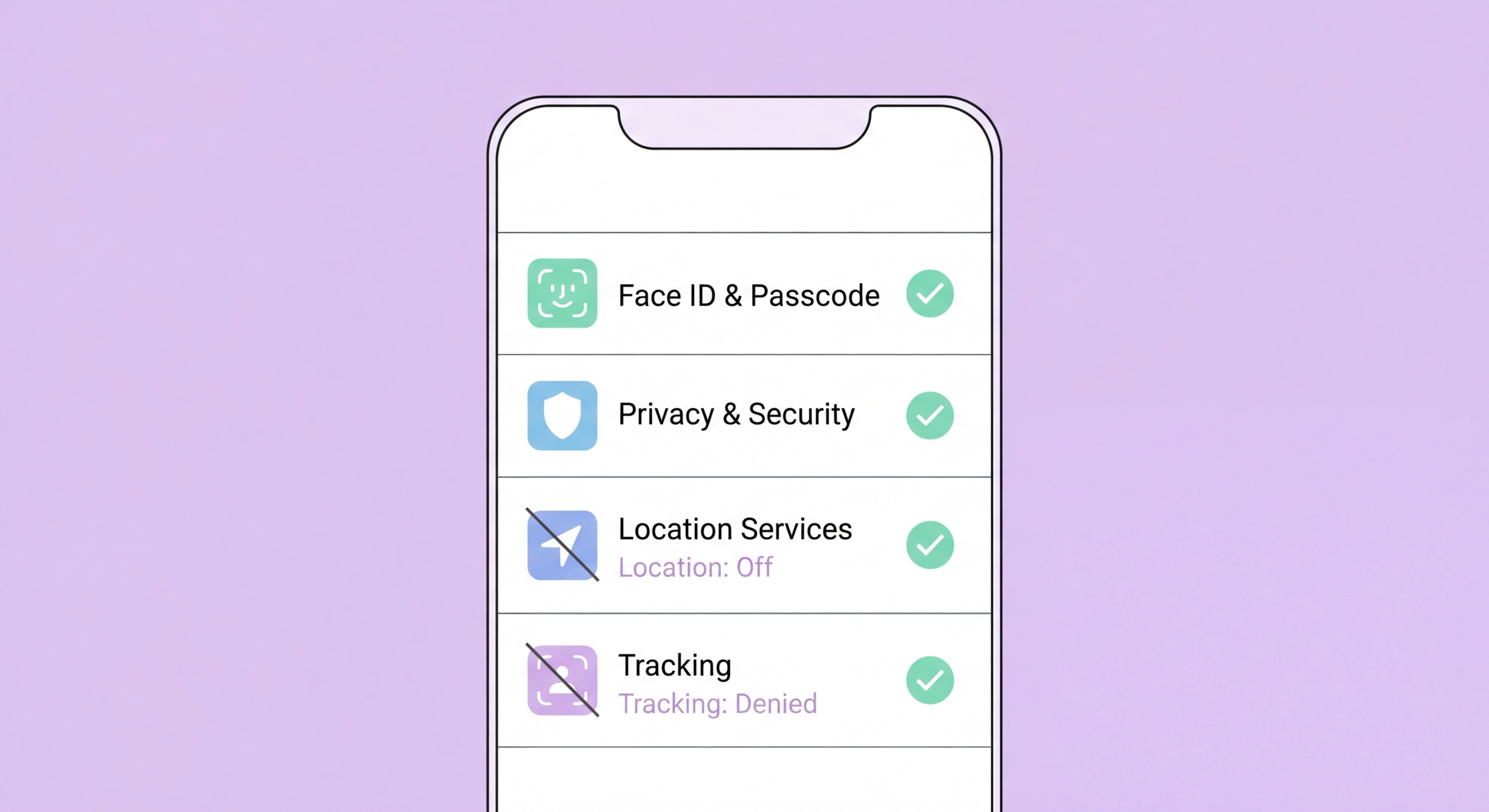
2026年香港用戶每項關鍵 iPhone 安全和私隱設定的完整講解——從密碼強化和進階數據保護到封閉模式和應用程式私隱報告。
最關鍵的 iPhone 安全 ↗ 設定全都在同一個地方:「設定」→「Face ID 與密碼」(或舊款型號上的「Touch ID 與密碼」)。此部分控制你手機的第一道防線——解鎖裝置和存取你數據所需的驗證。請仔細配置此部分的每個設定;它們共同決定竊賊或取證工具是否能存取你手機的內容。
密碼:點選「更改密碼」→「密碼選項」→「自訂英數字元碼」。輸入混合大小寫字母、數字和符號的8個以上字符的密碼。這創建了比任何數字 PIN 碼強得多的加密金鑰。要求密碼:設定為「立即」——這確保螢幕鎖定後立即要求你的密碼。Face ID:面部識別解鎖安全且方便,但了解緊急停用程序(同時按下音量增大和側面按鈕,或快速按下側面按鈕5次,以暫時停用 Face ID 並要求輸入密碼)。
在「鎖定時允許存取」部分,請認真審查在不驗證的情況下可以存取什麼。停用:「今天視圖」(向鎖定螢幕洩露應用程式通知)、「通知中心」(顯示通知內容)、「Wallet」(除非你有特定理由允許從鎖定螢幕進行感應付款)、「以訊息回覆」和「家庭控制」。啟用:「回撥未接來電」(有用)和 USB 配件設定為關閉(意味著配件被封鎖)——這是防止取證工具在手機鎖定時存取數據的 USB 限制模式設定。

你的 Apple ID 是你 iPhone 數據的主金鑰——如果攻擊者取得你的 Apple ID 存取權,他們可以存取你的 iCloud 備份、定位你的裝置,並可能遠端清除它。因此,保護你的 Apple ID 與保護裝置本身同樣重要。前往「設定」→「[你的名字]」→「密碼與安全性」確認:雙重認證已開啟;你的受信任電話號碼正確;以及你的恢復聯絡人設置適當。
進階 數據保護 ↗(進階數據保護)是香港 iPhone 用戶可用的最具影響力的單一 iCloud 安全改進。啟用後,它將端對端加密應用於你的 iCloud 備份、相片、備忘錄、提醒事項、Safari 書籤、Siri 捷徑、語音備忘錄、Wallet 票證及17個額外的數據類別。啟用進階數據保護後,Apple 無法存取這些數據的任何內容——即使在法庭命令下。在「設定」→「[你的名字]」→「iCloud」→「進階數據保護」→「開啟進階數據保護」啟用它。你需要先設定恢復金鑰或恢復聯絡人——請謹慎執行此步驟,並將恢復金鑰儲存在安全的地方。
審查 iCloud 雲碟共享和「尋找我的」設定。在「設定」→「[你的名字]」→「尋找我的」,確保「尋找我的 iPhone」為開啟、「啟用離線尋找」為開啟,以及「傳送最後位置」為開啟。離線尋找功能使用15億部 Apple 裝置組成的網絡,即使在手機沒有電源或流動網絡服務的情況下也能定位你的 iPhone。審查「分享我的位置」部分,並停用你無意共享的任何應用程式或人員的位置共享。在「設定」→「私隱與安全性」→「位置服務」→「分享我的位置」查看所有可以存取你位置的人員列表。

iOS 14.5 透過引入「應用程式追蹤透明度」(ATT)從根本上改變了手機私隱格局。每個應用程式在使用你裝置的廣告識別碼(IDFA)跨越其他公司的應用程式和網站追蹤你之前,現在必須請求你的明確許可。前往「設定」→「私隱與安全性」→「追蹤」,停用「允許應用程式請求追蹤」——這會自動拒絕所有追蹤請求,甚至不顯示提示。結合 Safari 內置的「智能防追蹤」(ITP),這大幅減少了跨應用程式和跨網站的廣告監控。
「應用程式私隱報告」是 iOS 用戶可用的最強大工具之一。在「設定」→「私隱與安全性」→「應用程式私隱報告」啟用它。正常使用一週後,審查報告:它顯示哪些應用程式存取了你的相機、麥克風、位置、通訊錄、日曆、相片和媒體庫,以及最近的時間。它還顯示你的應用程式在後台聯繫的第三方域名——揭示正在接收你數據的廣告網絡和數據中介機構。利用這些資訊撤銷存取感測器頻率超出預期的應用程式的權限,並刪除網絡活動看起來可疑的應用程式。
系統性地查看「設定」→「私隱與安全性」中的每個類別。對於位置服務:審查每個應用程式,將「始終」更改為「使用應用程式時」;只為導航和真正依賴位置的應用程式啟用「精確位置」。對於相機和麥克風:只授予有明確攝影或錄音功能的應用程式。對於通訊錄、日曆、相片:盡可能使用「選定相片」選項而非完整庫存取。對於追蹤:全部停用。對於 Apple 廣告:「設定」→「私隱與安全性」→「Apple 廣告」→「個人化廣告」→關閉。

iOS 封閉模式(在 iOS 16 中引入)是 Apple 為面對複雜、有針對性攻擊威脅的用戶設計的極端安全強化模式——記者、律師、高管、社運人士,以及可能被國家級對手針對的其他人。啟用封閉模式時,它會停用:來自不在你通訊錄中的人的 FaceTime 來電;訊息連結預覽;共享相簿;iPhone 鎖定時的有線配件連接;配置描述檔(通常被利用於企業 malware 部署);以及關鍵的,Safari 中的 JavaScript JIT 編譯——零點擊瀏覽器攻擊的常見利用向量。
大多數香港 iPhone 用戶不需要封閉模式——它以犧牲重大功能換取針對複雜有針對性攻擊的保護。然而,對於處於高風險位置的用戶,這種取捨是值得的。在「設定」→「私隱與安全性」→「封閉模式」→「開啟封閉模式」啟用它。裝置將在封閉模式下重啟。你可以透過返回相同設定並將其關閉來停用它——iOS 在封閉模式會話之間保留你的其他設定。
Safari 安全設定值得特別關注。前往「設定」→「Safari」,啟用:「防止跨網站追蹤」;「隱藏 IP 位址」→「追蹤器和網站」(如果你有 iCloud+);「封鎖所有 Cookie」——注意這會使某些網站無法正常運作,但可最大化私隱;「詐騙網站警告」(這是 Apple 的安全瀏覽實現——保持開啟)。同時配置:「設定」→「Safari」→「搜尋引擎」→從 Google 更改為 DuckDuckGo 或其他注重私隱的搜尋引擎,以減少 Google 從你的瀏覽中收集的搜尋數據。

