立即啟用的最佳瀏覽器安全設置
在Chrome、Firefox、Brave和Safari中更改的確切安全和私隱設置——為希望以最少努力獲得最大保護的香港用戶提供的實用檢查清單。
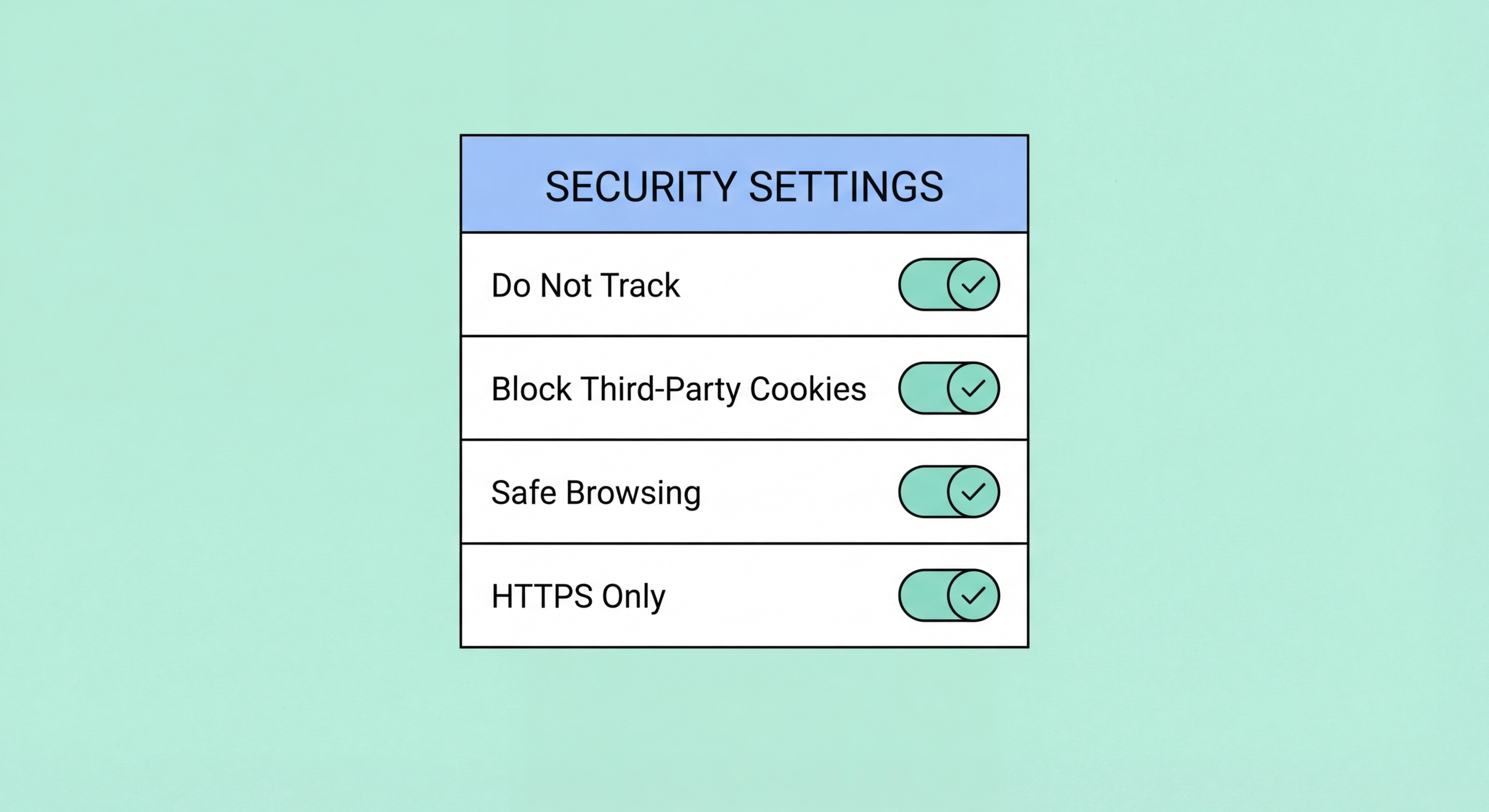
在Chrome、Firefox、Brave和Safari中更改的確切安全和私隱設置——為希望以最少努力獲得最大保護的香港用戶提供的實用檢查清單。
Firefox提供所有主要瀏覽器中最精細的私隱和安全設置,大多數重要設置都可以通過標準設置界面訪問,無需使用about:config。從設置 > 私隱與安全性開始,將增強型追蹤防護設置為「嚴格」。這一單一更改可以封鎖所有網站的第三方追蹤Cookies、社交媒體追蹤器 ↗、指紋識別腳本和加密挖礦腳本。嚴格模式偶爾可能導致網站問題——如果網站出現異常,你可以通過地址欄中的盾牌圖標按網站禁用保護。
在設置 > 私隱與安全性 > 僅HTTPS模式中啟用HTTPS-Only Mode。將其設置為「在所有窗口中啟用HTTPS-Only Mode」,而非僅在私人窗口中。這確保Firefox在支持的地方將所有HTTP連接升級為HTTPS,並在加載任何只支持HTTP的網站之前顯示警告。在設置 > 常規 > 網絡設置 > 設置 > 啟用DNS over HTTPS中啟用DNS over HTTPS,並將供應商設置為Cloudflare或NextDNS。在同一私隱與安全性部分,禁用「允許Firefox向Mozilla發送技術和互動數據」和「允許Firefox安裝和運行研究」以減少遙測。
在「登錄和密碼」部分,如果你不使用專用密碼管理器,請啟用內建密碼管理器,並確保啟用了「顯示有關已洩露網站密碼的警告」——當你已保存密碼的網站涉及公開披露的數據洩露時,這會提醒你。在安全性下啟用「封鎖危險和欺騙性內容」以激活Firefox的Safe Browsing整合,在你訪問已知網絡釣魚和惡意軟件網站之前發出警告。最後,確認已啟用「當網站試圖安裝附加組件時警告你」以防止偷渡式擴充功能安裝。

Chrome的默認設置針對Google的商業利益而非用戶私隱進行優化,但系統性的設置審查可以大幅改善保護。導航至設置 > 私隱和安全性 > Cookies及其他網站數據,選擇「封鎖第三方Cookies」。同時啟用「關閉所有窗口時清除Cookies和網站數據」——這在瀏覽會話之間刪除累積的追蹤Cookies,同時在活躍會話期間保持你的登錄狀態。在同一部分,禁用「預加載頁面以加快瀏覽和搜索速度」,因為此功能對你未點擊的鏈接進行DNS查詢,洩露你的潛在瀏覽行為。
在設置 > 私隱和安全性 > 安全性中,啟用「始終使用安全連接」(相當於HTTPS-only模式),並開啟「使用安全DNS」,以Cloudflare(1.1.1.1)作為供應商。Safe Browsing設置有三個選項——保持「增強保護」,它將頁面URL發送到Google進行網絡釣魚分析,因為對大多數用戶而言安全效益超過了私隱代價。在設置 > 私隱和安全性 > 私隱指南中禁用「幫助改善Chrome的功能和性能」和「讓搜索和瀏覽更智能」以減少遙測。
Chrome的權限系統值得仔細關注。導航至設置 > 私隱和安全性 > 網站設置,審查授予各個網站的權限。檢查位置、攝影機、麥克風和通知——撤銷任何看起來過度或意外的權限。將位置的默認設置設為「不允許網站查看你的位置」,將通知設為「不允許網站發送通知」,以防止網站在沒有明確按網站批准的情況下請求這些權限。定期審查和精簡網站權限是良好的安全習慣,可防止累積的權限授予成為安全隱患。

Brave具有強大的私隱默認設置,但少數額外設置可將其保護推至最高水平。在設置 > Shields中,默認設置在標準模式下封鎖廣告及追蹤器 ↗。將「追蹤器與廣告封鎖」更改為「激進」以獲得最高保護水平——這啟用了CNAME偽裝偵測,也封鎖第一方追蹤器以及第三方追蹤器。如果尚未激活,啟用「將連接升級為HTTPS」,並將「封鎖指紋識別」設置為「嚴格,可能破壞網站」以獲得最強的指紋識別防護。某些網站在嚴格指紋識別封鎖下可能表現異常,但這可以通過點擊地址欄中的Brave獅子圖標並按網站調整來輕鬆解決。
在Brave的私隱和安全設置中,啟用「防止網站根據我的語言偏好對我進行指紋識別」,並禁用「允許保護私隱的產品分析(P3A)」——Brave自己的遙測系統。如果你不希望向Brave Search改進貢獻匿名瀏覽數據,請將「網絡探索項目」設為關閉。在「安全性」下,啟用「始終使用安全連接」並使用你首選的私密解析器配置「使用安全DNS」。Brave的DNS配置適用於整個瀏覽器,包括私人窗口,這與某些DoH設置只適用於普通窗口的瀏覽器不同。
Brave的Tor整合私人瀏覽為特定敏感任務提供了額外的匿名層。當你打開「帶Tor的私人窗口」時,所有流量都通過Tor網絡路由,無需單獨安裝Tor Browser。可通過文件 > 帶Tor的新私人窗口或右上角菜單訪問。對於日常瀏覽,帶激進Shields的標準Brave提供出色的保護。對於需要更強匿名性的任務——研究敏感話題、與消息人士通訊,或訪問你希望Tor級別匿名性的服務——Tor私人窗口無需任何額外設置即可立即使用。

近年來,iOS和macOS上的Safari在私隱方面有了顯著改善,這得益於Apple將私隱作為產品差異化因素的營銷重點。在iPhone上,導航至設置 > Safari,啟用「防止跨網站追蹤」(應已預設啟用)和「隱藏IP地址」(設置為「來自追蹤器和網站」以獲得最大保護——這通過Apple的iCloud Private Relay基礎架構路由Safari連接,隱藏你的IP)。禁用「Safari建議」和「預加載最佳搜索結果」,以防止Safari在你完成輸入之前對你的瀏覽進行後台請求。
在iOS版Safari設置的「進階」部分,啟用「封鎖所有Cookies」以獲得最大私隱——請注意這將要求你在大多數網站重新登錄,並可能破壞某些功能。更平衡的方法是保留第一方Cookies啟用(默認的「防止跨網站追蹤」設置處理第三方封鎖)並通過Safari的「網站數據」設置管理登錄持久性,該設置允許你查看和刪除特定網站的Cookies。在惡意軟件防護下啟用「欺詐性網站警告」(如果尚未啟用)。
在macOS上,Safari的私隱設置可在Safari > 偏好設置 > 私隱中找到。「防止跨網站追蹤」複選框啟用智能追蹤防護——確保已勾選此選項。「隱藏IP地址」應已啟用。對於Safari Technology Preview中提供的實驗性私隱功能,「進階追蹤和指紋識別保護」功能——仍在推出中——提供更接近Brave水平的更積極指紋識別保護。從Mac App Store安裝內容攔截器擴充功能,為Safari添加類uBlock過濾,因為Safari的原生擴充功能API在iOS和macOS上都支援有效的內容攔截。
