如何設置VPN:逐步操作指南
在任何裝置上設置VPN只需不到5分鐘。本指南帶你完成每個步驟——從選擇供應商到確認連線正常運作。
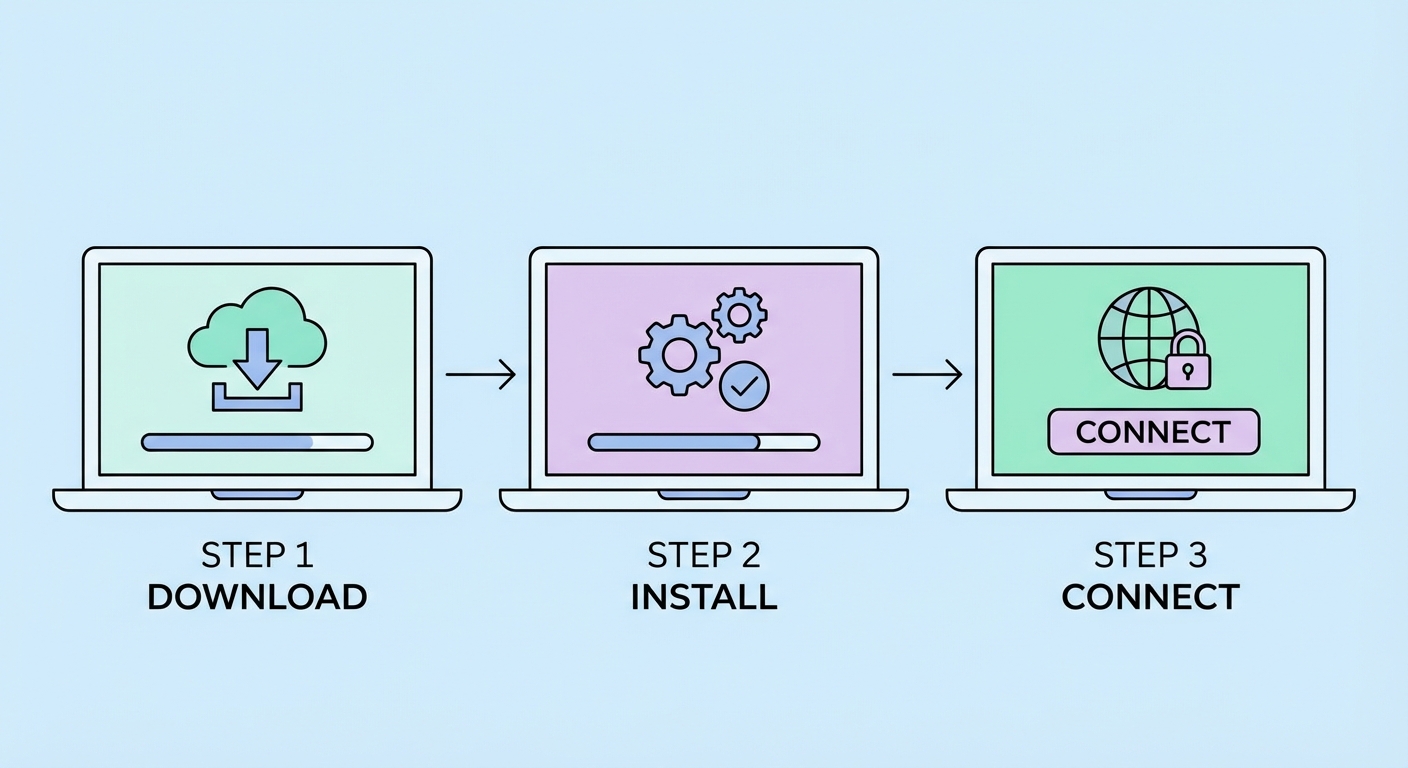
在任何裝置上設置VPN只需不到5分鐘。本指南帶你完成每個步驟——從選擇供應商到確認連線正常運作。
最重要的設置步驟在安裝任何東西之前就已發生:選擇一個信譽良好的VPN供應商。對於It Protects and How to Use It">on Public WiFi: Why It's Essential in Hong Kong">香港用戶,我們建議從ExpressVPN(整體最佳)、NordVPN(最具價值)或Mullvad(最佳私隱)開始。三者均提供30天退款保證,意味著你可以免費試用。請避免從官方網站或裝置官方應用商店以外的來源下載VPN應用程式——含有惡意軟件的假冒VPN應用程式是已有記錄的威脅。
訪問VPN供應商的官方網站並創建帳戶。你需要選擇訂閱計劃——年費計劃通常比月費計劃便宜60–70%。付款通常通過信用卡、PayPal或加密貨幣。付款後,你將收到確認並被引導至下載頁面。選擇你的作業系統以下載正確的安裝程序。對於行動裝置,你將被引導至App Store(iOS)或Google Play商店(Android)。
在Windows電腦上下載之前,請記下安裝程序文件名稱和大小——並與VPN供應商的官方網站交叉比對,確保文件匹配。這可以防範你不小心訪問了假冒的仿冒網站。Windows的合法VPN安裝程序通常大小為10–50 MB;聲稱是VPN應用程式但異常細小(低於1 MB)的安裝程序是警示信號。
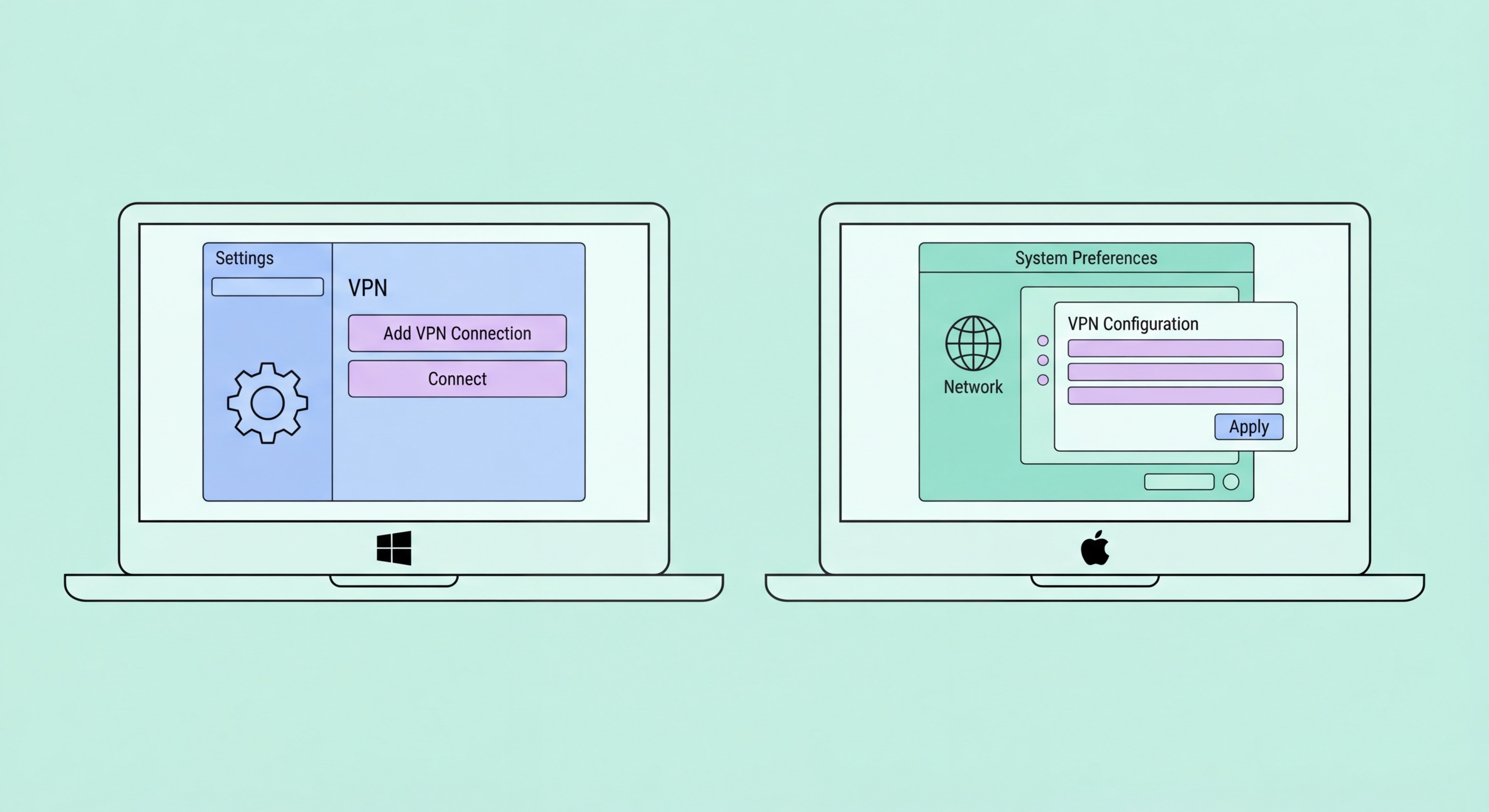
Windows:雙擊已下載的安裝程序(.exe文件)。Windows可能顯示用戶帳戶控制提示,要求管理員權限——點擊「是」以允許安裝。安裝程序將自動運行,通常需要1–2分鐘。完成後,VPN應用程式自動啟動並提示你使用訂閱憑據登入。登入後,應用程式顯示地圖介面或伺服器列表。第一次連線時,點擊大的「連線」按鈕——應用程式將自動為你的位置選擇最佳伺服器。若要更換伺服器,點擊位置/伺服器名稱並瀏覽或搜索列表。
macOS:打開已下載的.dmg文件,將VPN應用程式拖到「應用程式」文件夾。雙擊打開。macOS將提示輸入管理員密碼以授予VPN必要的網絡權限——這是正常且必要的VPN操作。應用程式安裝一個VPN網絡擴展,macOS會在系統設置 > 網絡中顯示。登入後,介面與Windows幾乎相同。對於macOS Ventura及更新版本,首次啟動VPN擴展時你可能會看到額外的安全提示——在系統設置 > 私隱與安全性中批准。
在任一平台上連線後,通過查看VPN應用程式是否顯示帶有綠色指示燈的「已連線」狀態來核實the Difference and the Connection">連線是否成功。如需進一步核實,請訪問whatismyipaddress.com——顯示的IP地址應與VPN伺服器位置匹配,而非你真實的香港IP地址。在dnsleaktest.com運行DNS洩漏測試,確認DNS查詢正通過VPN路由。
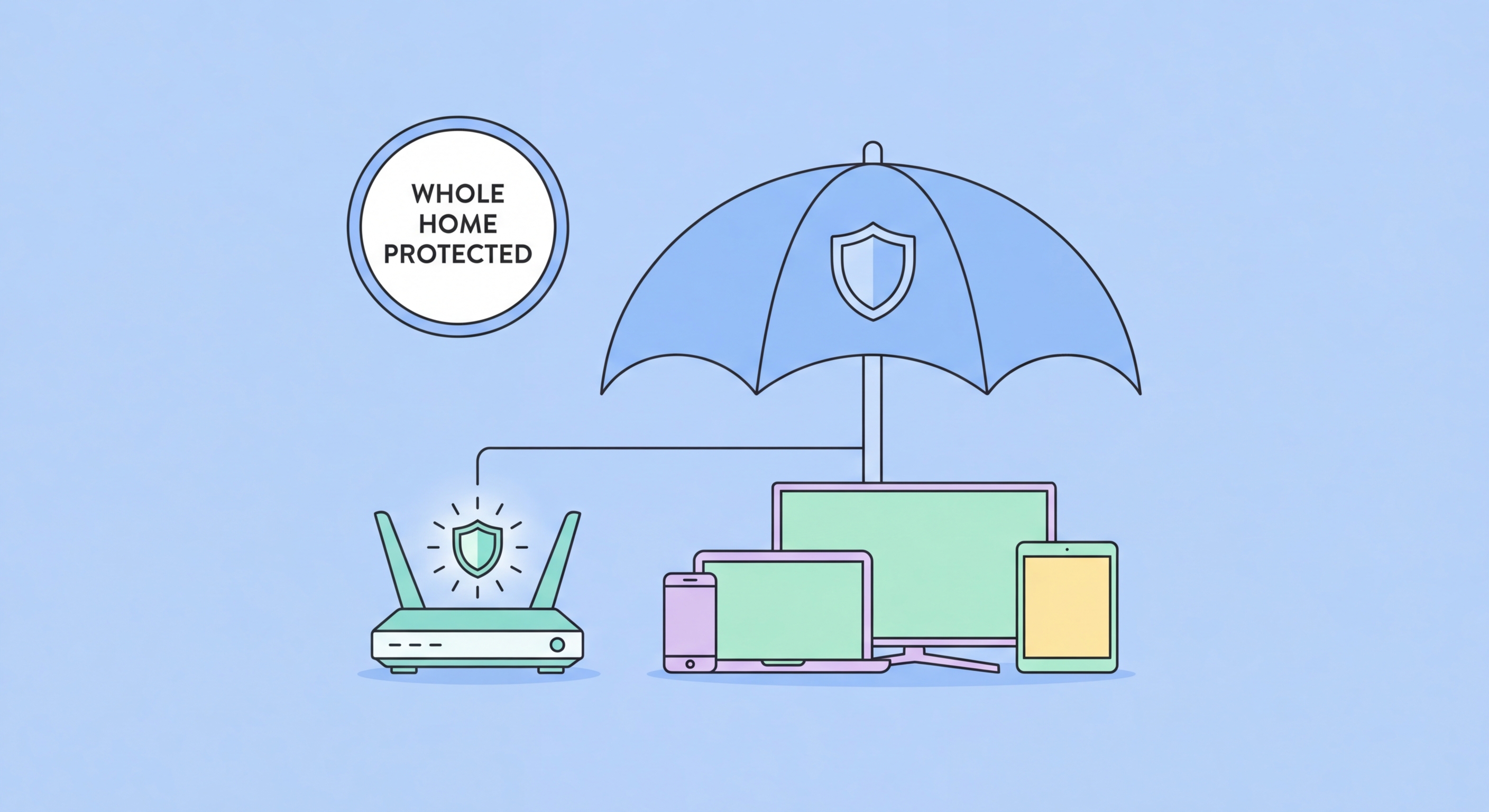
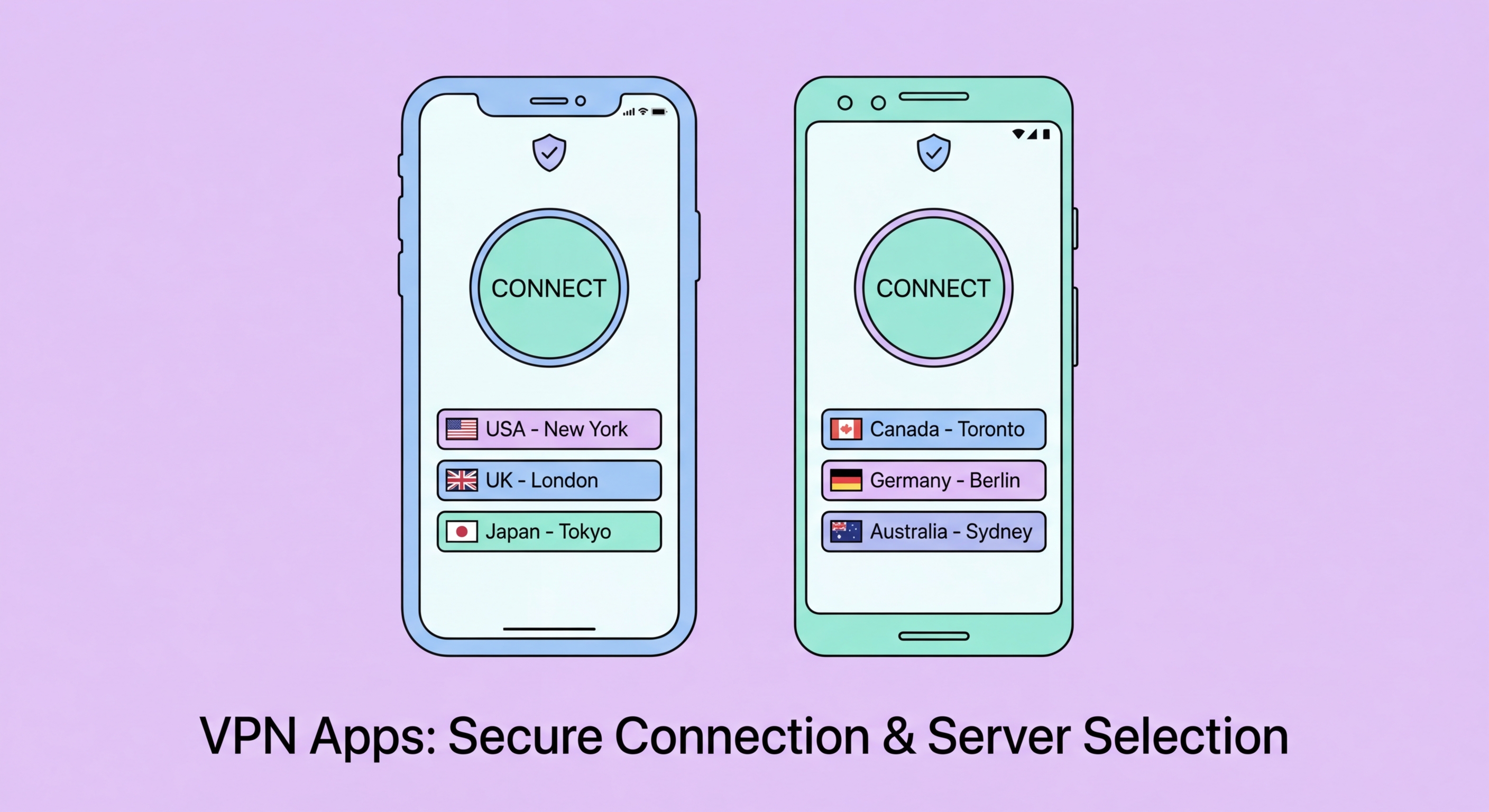
iPhone/iPad(iOS):在App Store中按名稱搜索你的VPN供應商並下載官方應用程式。打開應用程式並使用憑據登入。首次點擊連線時,iOS顯示系統提示:「VPN想要為你的iPhone添加VPN配置」——點擊「允許」。這授予VPN應用程式在你的iOS設置(設置 > VPN)中創建VPN配置文件的權限。啟用時,VPN將在狀態欄顯示「VPN」。你也可以直接從設置 > VPN切換VPN連線,無需打開應用程式。
Android:從Google Play商店安裝VPN應用程式。首次連線時,Android顯示系統提示授予VPN權限——點擊「確定」。與iOS不同,Android允許更多自定義:你可以直接在Android設置 > 網絡 > VPN設置中啟用「始終開啟VPN」和「沒有VPN時屏蔽連線」(斷線保護),提供獨立於VPN應用程式自身設置的系統層級控制。這種系統層級的斷線保護比應用程式層級的實施更可靠。
對兩個平台,在VPN應用程式設置中啟用斷線保護(通常標示為「斷線保護」、「網絡鎖定」或「VPN斷線時封鎖網絡」)。特別針對行動裝置,還要啟用「自動重連」——行動連線頻繁在WiFi和4G/5G之間切換,自動重連確保VPN在任何網絡切換後立即重新建立連線。IKEv2協議最能優雅地處理行動網絡切換;如果你的VPN應用程式提供協議選擇,可嘗試IKEv2或WireGuard用於行動使用。
設置完成後,在將VPN用於任何敏感事務之前進行系統性核實。三個關鍵測試是:IP洩漏測試(確認顯示的是VPN伺服器的IP,而非你真實的香港IP)、DNS洩漏測試(確認DNS查詢通過VPN路由,而非你的互聯網服務供應商)、以及WebRTC洩漏測試(確認你的瀏覽器沒有通過WebRTC洩漏你的真實IP——在browserleaks.com/webrtc測試)。只有三項全部通過,你的VPN才是正確地保護你的流量。
常見設置問題及解決方案:如果VPN應用程式顯示「已連線」但你的IP沒有改變,斷線保護可能正在封鎖流量——嘗試關閉斷線保護並重新連線。如果連線嘗試超時,嘗試在VPN應用程式中將協議從UDP切換到TCP(設置 > 協議)——TCP在限制性網絡和企業防火牆上更可靠。如果串流服務顯示「偵測到代理」錯誤,嘗試同一國家的不同伺服器——大多數供應商都有專用串流伺服器。
效能排錯:如果速度低於預期,切換到WireGuard協議 ↗(最快),嘗試負載較低的伺服器(在應用程式中顯示),或嘗試地理上更接近你實際位置而非目的地的伺服器。在Windows上,在裝置管理員的網絡適配器設置中禁用IPv6可以消除IPv6洩漏問題並改善VPN兼容性。如果VPN頻繁斷線,請檢查你的電源管理設置是否讓網絡適配器進入休眠——在裝置管理員中禁用適配器的「允許此裝置喚醒電腦」。