如何在 Android 上設定 eSIM:Samsung、Pixel 及更多
Samsung Galaxy、Google Pixel、小米及 OnePlus 的裝置專屬 eSIM 設定說明——涵蓋 QR code 啟動、手動碼輸入,以及為香港出行配置雙 SIM 卡設定。
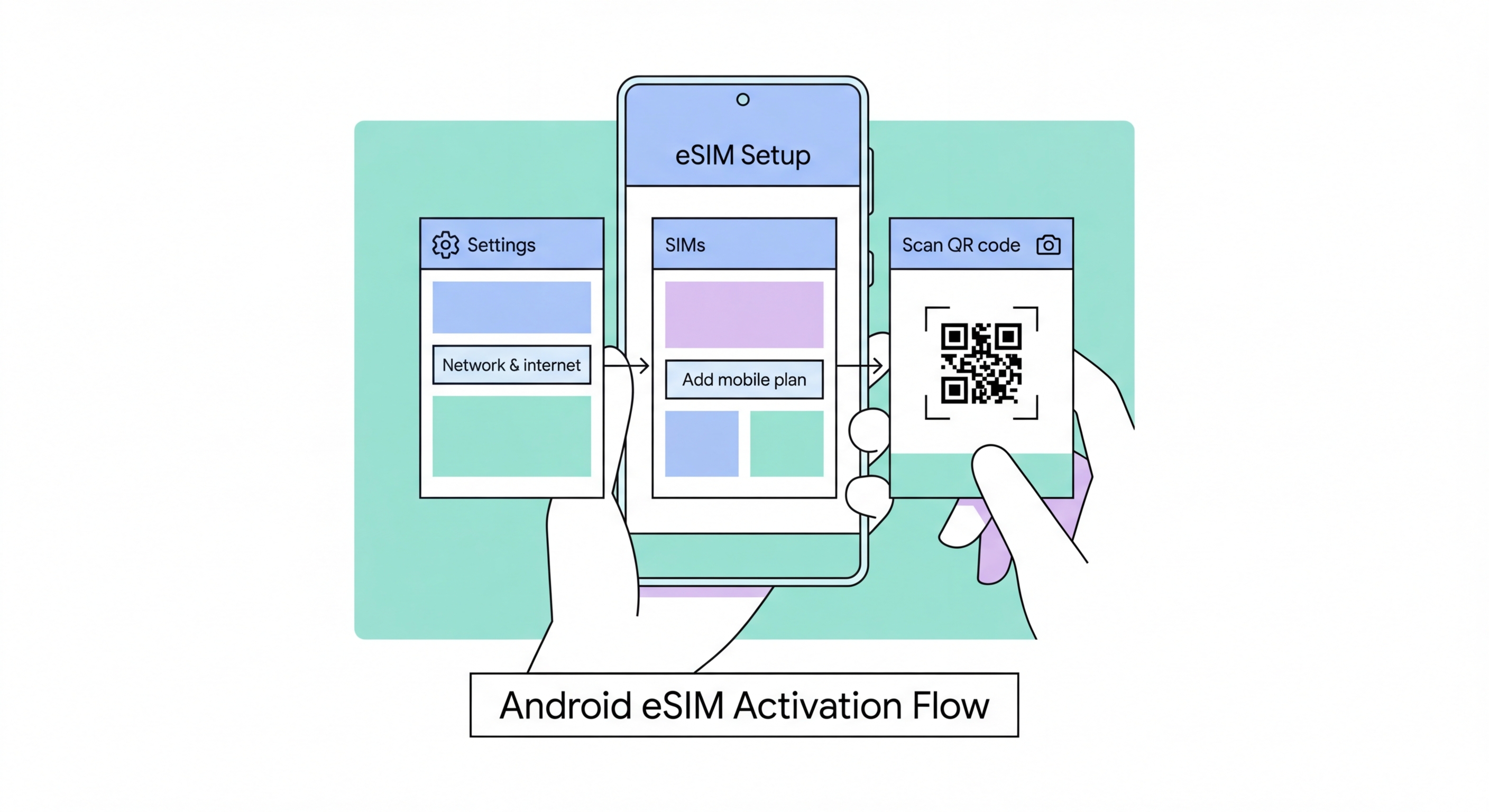
Samsung Galaxy、Google Pixel、小米及 OnePlus 的裝置專屬 eSIM 設定說明——涵蓋 QR code 啟動、手動碼輸入,以及為香港出行配置雙 SIM 卡設定。
Samsung Galaxy 裝置自 Galaxy S20 系列(2020 年)起支援 eSIM,eSIM 支援延伸至香港及全球市場發佈的 S、A 及 Z Fold/Flip 系列機型。如需確認你的 Samsung Galaxy 是否支援 eSIM,前往「設定」>「關於手機」>「狀態資訊」(或部分 One UI 版本的「SIM 卡狀態」),查找 EID 號碼。部分 Samsung 機型直接在「設定」>「關於手機」>「EID」下顯示 EID。EID 的存在確認了 eSIM 硬件功能。請注意,專門為中國市場銷售的 Samsung Galaxy 裝置(型號以 CN 結尾)通常不包含 eSIM 硬件——只有全球市場版本支援 eSIM。
在運行 One UI 5 或以上版本的 Samsung Galaxy 上啟動 eSIM,前往「設定」>「連線」>「SIM 卡管理員」>「新增 eSIM」。在較舊的 One UI 版本(One UI 3 及 4)上,路徑可能是「設定」>「連線」>「SIM 卡管理員」>「新增行動方案」>「掃描電訊商 QR code」。到達 QR 掃描介面後,將 Samsung 的攝影鏡頭對準電訊商提供的 QR code。Samsung 的 QR 掃描器通常可靠且能快速讀取代碼。掃描後,裝置顯示電訊商名稱及方案詳情供確認。點選「確認」或「新增」以繼續,等待 eSIM 設定檔下載——在良好的 WiFi 連線下通常需要 30 至 60 秒。下載成功後,新 eSIM 出現在「設定」>「連線」>「SIM 卡管理員」中。
Samsung Galaxy 的 SIM 卡管理員提供對雙 SIM 卡配置的精細控制。啟動 eSIM 後,前往「設定」>「連線」>「SIM 卡管理員」,設定哪張 SIM 負責通話、短訊及數據。旅遊使用時,將旅遊 eSIM 設為行動數據 SIM,同時保持主要香港 SIM 啟用用於通話。Samsung 的雙 SIM 卡介面允許你為每張 SIM 設定不同的鈴聲和通知設定,方便區分哪條線路有來電接入。Samsung 在部分 One UI 版本上也支援透過通知面板快速切換 eSIM——這是無需在完整設定選單中導航便可切換啟用 eSIM 設定檔的便捷捷徑。

Google Pixel 裝置自原始 Pixel(2016 年)起便支援 eSIM ↗——是最早配備 eSIM 硬件的主流 Android 裝置之一——但 Pixel 上 eSIM 啟動的電訊商實際支援從 Pixel 3 代起才大幅改善。Pixel 3 至 Pixel 9 的所有 Pixel 手機均支援 eSIM,可與香港電訊商 eSIM 及國際旅遊 eSIM 設定檔配合使用。如需確認 Pixel 上的 eSIM 支援,前往「設定」>「關於手機」>「IMEI」查找 EID 條目,或在「設定」>「網絡和互聯網」>「SIM 卡」中查找「下載 SIM 卡」或類似選項以確認 eSIM 硬件存在。
在原生 Android 12 上,前往「設定」>「網絡和互聯網」>「SIM 卡」>「下載 SIM 卡」開始 eSIM 啟動。在 Android 13 及 Android 14 上,路徑為「設定」>「網絡和互聯網」>「SIM 卡」>「+」圖示或「新增」按鈕,以啟動 eSIM 啟動流程。Google 的原生 Android eSIM 啟動介面簡潔直觀——提供 QR code 掃描、手動碼輸入及電訊商應用程式輔助啟動作為選項。當提示時掃描電訊商的 QR code,確認方案詳情,等待 30 至 90 秒下載。Pixel 手機在不同電訊商設定檔間保持一致的 eSIM 啟動體驗,包括香港本地電訊商及所有主要國際旅遊 eSIM 供應商。
Pixel 特有的 eSIM 功能是 Google Fi 整合——Google 自己的行動電訊商服務,在 Pixel 裝置上作為 eSIM 原生服務運作。Google Fi 不適用於香港主要號碼,但部分香港居民將其用作次要美國號碼。對於 Pixel 上的純旅遊 eSIM 使用,原生 Android 體驗出色,在已存設定檔之間切換流暢。啟動多個 eSIM 設定檔後,透過「設定」>「網絡和互聯網」>「SIM 卡」管理。Android 14 及以後版本的 Pixel 裝置還支援透過 Quick Share 機制設定新 Pixel 時的 eSIM 傳輸,無需為每個已存設定檔提供新的 QR code。

小米裝置自 2019 年前後起在全球市場版本上支援 eSIM,包括 Mi 10、11、12、13 及 14 系列,以及小米 13 及 14 全球版。關鍵的注意事項是,在中國內地銷售的小米裝置——以型號末尾為 CN 識別(例如小米 14 CN)——由於中國監管限制,幾乎普遍省略了 eSIM 硬件,而全球版(小米 14 Global)則包含 eSIM。如果你從中國內地零售商或香港非官方水貨進口商購買了小米裝置,在期望 eSIM 功能前請仔細核實型號。在小米上啟動 eSIM,前往「設定」>「SIM 卡和行動網絡」>「新增 eSIM」,當提示時掃描電訊商 QR code。
OnePlus 裝置在全球版本上自 OnePlus 8 Pro(2020 年)起支援 eSIM。OxygenOS 上的啟動路徑為「設定」>「WiFi 和網絡」>「SIM 卡和網絡」>「新增 eSIM」。在印度銷售的 OnePlus 裝置可能與全球版本的 eSIM 兼容性不同——使用全球版 OnePlus 手機的香港居民在啟動香港電訊商或旅遊 eSIM 時應該沒有問題。OPPO(透過 BBK 電子集團與 OnePlus 密切相關)遵循類似的路徑:「設定」>「雙 SIM 卡和行動網絡」>「新增 eSIM」。2019 年前銷售的華為裝置在部分機型上支援 eSIM,但 2019 年後的華為裝置(運行 HarmonyOS 且不含 Google 移動服務)的 eSIM 支援因具體機型和韌體版本而異。
對於任何在「設定」中看不到 eSIM 選單選項的 Android 裝置,在得出裝置不支援 eSIM 的結論前,請先檢查兩件事:首先,確認裝置在「設定」>「關於手機」中有 EID;其次,檢查裝置是否需要電訊商解鎖才能在「設定」中顯示 eSIM 功能。部分 Android 製造商在電訊商鎖定的裝置上隱藏 eSIM UI,即使底層硬件支援 eSIM。如果經過這些檢查後裝置確實沒有 EID 且沒有 eSIM 選項,則裝置沒有 eSIM 硬件,無法透過軟件更新使其支援 eSIM。

所有支援 eSIM 的 Android 裝置也支援手動啟動碼輸入,作為 QR code 掃描的替代方案。這在你透過電郵或短訊而非 QR code 收到 eSIM 啟動碼時很有用,或在 QR code 損壞或難以辨認時使用。手動啟動碼是格式為「LPA:1$[SM-DP+ 伺服器地址]$[啟動碼]」的 LPA(本地設定檔助手)字串,有時在 eSIM 設定選單中稱為「啟動碼」或「手動輸入碼」選項。在 Samsung 上,手動輸入選項出現在 eSIM 啟動流程中的 QR 掃描選項旁邊。在 Pixel 上,在 eSIM 啟動流程中查找「沒有 QR code?」或「手動輸入碼」連結。
eSIM 啟動後在 Android 上正確設定雙 SIM 卡,對旅遊使用和日常雙 SIM 卡使用都很重要。在 Samsung Galaxy(One UI)上,啟動 eSIM 後前往「設定」>「連線」>「SIM 卡管理員」。分別設定通話、數據及短訊的首選 SIM——旅遊時,將旅遊 eSIM 設為數據 SIM,香港 SIM 用於通話及短訊。如希望為每個別去電選擇使用哪條線路,啟用通話路由的「每次詢問」功能。在 Pixel(原生 Android)上,前往「設定」>「網絡和互聯網」>「SIM 卡」,點選每條線路設定其角色。確保境外時香港電訊商線路的數據漫遊已停用,旅遊 eSIM 線路的數據漫遊已啟用,以防止意外的香港電訊商漫遊費。
對於在多個已存 eSIM 設定檔之間切換的用戶(例如不同國家的旅遊 eSIM),Android 的處理方式不如 iPhone 流暢,因為大多數 Android 裝置不以同樣的方式支援存放多個休眠 eSIM 設定檔——許多 Android 實現一次只允許存放一個 eSIM,切換時需要刪除並重新下載。Samsung Galaxy S23 及以後型號和 Pixel 7 及以後型號改善了多 eSIM 存放支援,但同時存放的設定檔數量通常低於 iPhone 的 20 個設定檔上限。對於希望存放多個設定檔的重度旅遊 eSIM 用戶,iPhone 優越的多設定檔管理是選擇裝置時值得考慮的真實優勢。
