如何將電子SIM卡轉移至新手機
將電子SIM卡移至新裝置的逐步指南——電信商協助的轉移流程、iPhone快速轉移、Android電子SIM卡遷移,以及舊裝置損壞或無法使用時的應對方法。
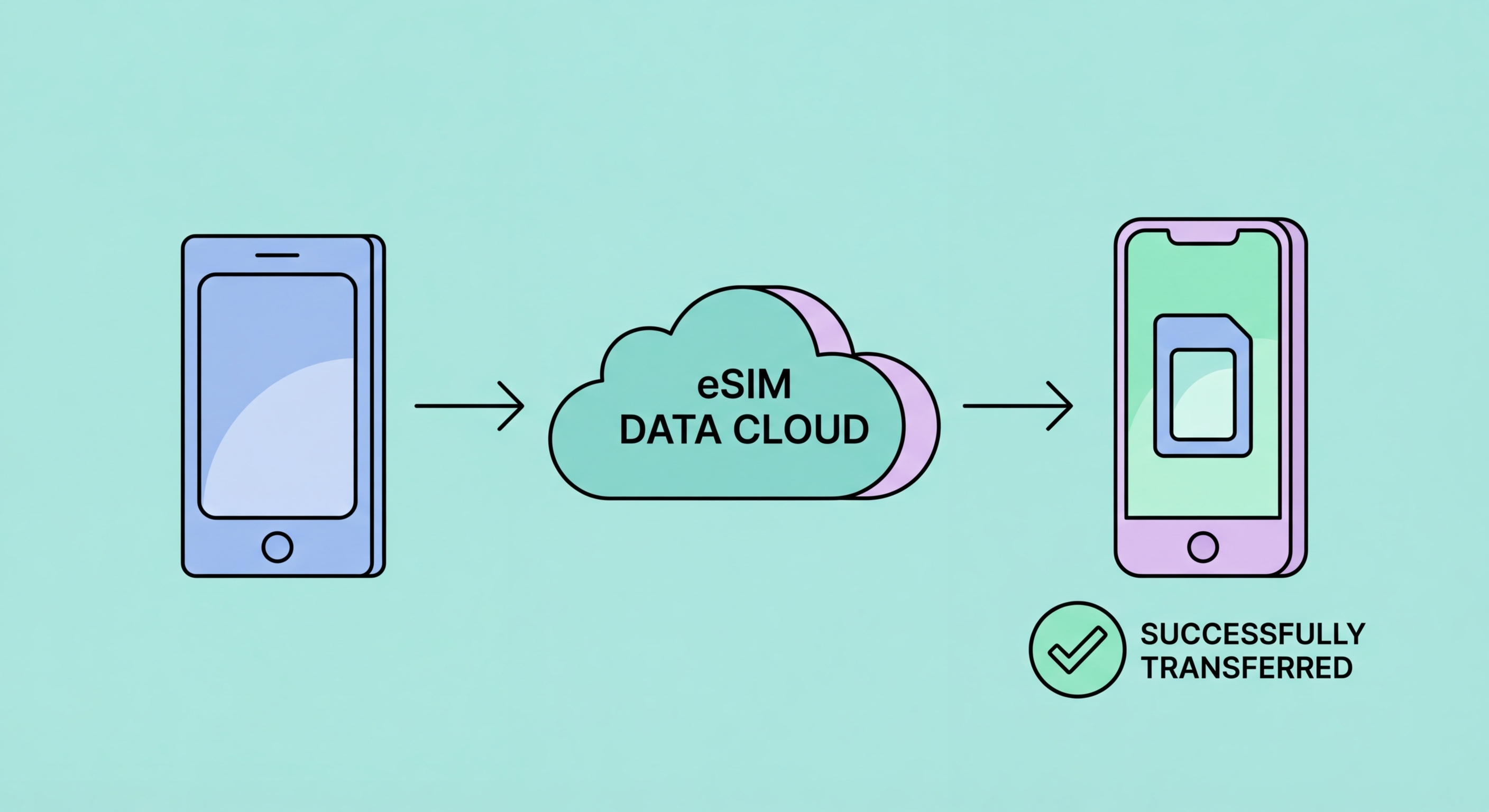
將電子SIM卡移至新裝置的逐步指南——電信商協助的轉移流程、iPhone快速轉移、Android電子SIM卡遷移,以及舊裝置損壞或無法使用時的應對方法。
與可在數秒內實體取出並插入新手機的實體SIM卡不同,將電子SIM卡 ↗轉移至新裝置需要電信商協助的重新配置流程。舊裝置上的電子SIM卡設定檔在加密上與該裝置特定的eUICC ↗(嵌入式通用集成電路卡)安全元件綁定——它不能像實體卡那樣簡單地「移動」,因為它包含與源安全元件綁定的裝置特定加密密鑰。轉移涉及電信商停用舊裝置上的電子SIM卡設定檔,並發出新QR碼(或轉移令牌),用於將新版設定檔下載至新裝置的安全元件。
實際影響是電子SIM卡轉移並非即時完成,需要與電信商互動。與無需電信商介入的實體SIM卡更換相比,這是一個缺點。然而,電信商和裝置製造商已致力於減少這一麻煩——Apple引入了電子SIM卡快速轉移(iPhone至iPhone),允許在兩部iPhone之間無需QR碼進行電子SIM卡遷移,在新iPhone設定過程中透過近距離感應流程完成轉移。對於iOS 16及更高版本的香港電信商電子SIM卡,電子SIM卡快速轉移可透過將兩部手機靠近並在兩部裝置上確認,將電信商電子SIM卡設定檔遷移至新iPhone,電信商後端自動將設定檔重新配置至新裝置。
一旦新裝置成功下載並啟用設定檔,轉移流程便會從舊裝置刪除電子SIM卡設定檔。這是一個重要的操作注意事項:在確認新裝置已準備好接收設定檔且兩部裝置均有穩定WiFi連接之前,請勿啟動電子SIM卡轉移。如果轉移中途失敗,舊裝置的設定檔可能在新裝置成功啟用之前被停用,導致兩部裝置暫時均無流動服務。在這種情況下,請立即聯繫電信商客戶服務,申請為新裝置提供新的配置QR碼。

Apple的電子SIM卡 ↗快速轉移功能(iOS 16為支援的電信商引入)是香港iPhone用戶升級至新iPhone的最便捷方式。設定新iPhone時,「快速開始」轉移流程(將應用程式、設定和數據從舊iPhone遷移至新iPhone)可在轉移過程中包含你的電子SIM卡。在快速開始設定期間,將兩部iPhone靠近,等待數據轉移完成,並在詢問流動網絡時按照螢幕指示轉移你的電子SIM卡。電信商後端會自動收到通知,並將設定檔重新配置至新裝置,無需你登入電信商應用程式或申請新QR碼。3HK、CMHK、SmarTone及csl/HKT均支援香港居民在iPhone XS及以後型號之間進行電子SIM卡快速轉移。
如果你的特定電信商或裝置組合不支援電子SIM卡快速轉移,或者你不使用快速開始設定(例如,將新iPhone設定為全新裝置而非從舊iPhone遷移),請使用電信商應用程式方式。在舊裝置上登入你的香港電信商應用程式,前往SIM卡管理,並申請轉移至新裝置。電信商應用程式生成QR碼或轉移鏈接。在新iPhone上,前往「設定」>「流動網絡」>「加入流動網絡計劃」並掃描QR碼,或跟隨轉移鏈接。此流程涉及電信商停用舊裝置的電子SIM卡並啟用新裝置的電子SIM卡,通常在5至10分鐘內完成。在整個過程中保持兩部裝置連接WiFi。
對於iPhone上的旅遊電子SIM卡設定檔——來自Airalo、Holafly或其他旅遊供應商的設定檔——轉移情況與本地電信商電子SIM卡不同。大多數旅遊電子SIM卡供應商不支援在QR碼已被使用後將已購設定檔重新下載至新裝置,將每個QR碼視為與原始裝置綁定的一次性啟用。如果你要升級iPhone並希望將旅遊電子SIM卡設定檔移至新裝置,請查閱每個供應商的政策:部分供應商(Airalo)允許透過其支援團隊逐案處理在首次啟用後再下載一次;其他供應商(Holafly)則要求為新裝置購買新計劃。保存所有旅遊電子SIM卡QR碼電郵及應用程式購買記錄,以備需要聯繫供應商支援申請設定檔轉移時使用。

Android電子SIM卡轉移流程在不同製造商之間的差異比iPhone更大,但基本方式相同:使用電信商應用程式為新裝置申請新配置QR碼,然後掃描並啟用。對於Samsung Galaxy升級,使用電信商應用程式(3HK應用程式、CMHK應用程式、SmarTone應用程式或csl應用程式)啟動轉移——應用程式在驗證你的帳戶後申請轉移並提供QR碼。在新Samsung Galaxy上,前往「設定」>「連線」>「SIM卡管理員」>「新增電子SIM卡」並掃描提供的QR碼。Samsung較新的Galaxy型號(S23及以後)透過Smart Switch支援裝置遷移流程,可為支援的電信商包含電子SIM卡轉移,類似Apple的快速轉移方式。
Android 14及更高版本的Google Pixel電子SIM卡轉移受益於裝置設定流程中內建的電子SIM卡轉移功能。使用「複製應用程式和數據」設定流程從舊Pixel設定新Pixel時,Android 14可透過在舊裝置上顯示、在新裝置設定期間掃描的QR碼,將電子SIM卡設定檔從舊Pixel遷移至新Pixel。這一Android 14電子SIM卡轉移功能適用於支援Android電子SIM卡轉移標準的電信商的電子SIM卡——在依賴此功能進行裝置升級之前,請確認你的香港電信商是否支援此功能。如果不支援,請使用電信商應用程式方式申請新配置QR碼。
關於Android電子SIM卡轉移時機的實際注意事項:轉移應在將舊Android裝置恢復出廠設定或出售之前完成,因為你需要舊裝置正常運作並登入你的電信商帳戶,才能透過電信商應用程式啟動轉移申請。如果舊裝置正在以舊換新,請在交出之前完成電子SIM卡轉移——一旦以舊換新裝置被恢復出廠設定,電子SIM卡設定檔即被刪除,你需要聯繫電信商並進行帳戶驗證以申請新配置QR碼,這可能需要等待期或親臨門市。與iPhone的快速轉移(可能作為快速開始設定流程的一部分完成)不同,Android電子SIM卡轉移通常需要舊裝置在轉移過程中仍然正常運作且可訪問。

電子SIM卡轉移最令人焦慮的場景,是舊裝置損壞、遺失或被盜,而你需要儘快在新裝置上啟用你的電信商號碼。這是實體SIM卡保留真正實際優勢的一個領域——如果你擁有來自損壞手機的實體SIM卡,可以直接將其插入任何相容裝置並立即恢復服務。對於損壞或無法訪問的裝置上的電子SIM卡,你無法在舊裝置上透過電信商應用程式啟動轉移,因此必須透過電信商客戶服務申請新配置QR碼。
當舊裝置無法使用時,要將你的電子SIM卡號碼恢復至新裝置,請直接聯繫你的香港電信商客戶服務。對於3HK,致電1033(3HK客戶服務)或使用另一部裝置登入Three HK應用程式或網站。對於CMHK、SmarTone及csl,請使用各自的電信商熱線。你需要以電信商帳戶憑證和帳戶PIN驗證身份(這就是為什麼設定電信商帳戶PIN如此重要——它使你能夠在無需親臨門市的情況下透過電話進行身份驗證)。電信商客戶服務團隊停用舊電子SIM卡設定檔,並為下載至新裝置發出新配置QR碼。此流程透過電話通常需要15至30分鐘,或可在出示有效香港身份證或護照的情況下,在電信商零售門市更即時地辦理。
如果你的裝置被盜,流程涉及額外的安全考量:在申請電子SIM卡轉移之前,先向電信商舉報盜竊,以防止盜賊在你能夠遠端鎖定裝置之前使用你的號碼。在另一部裝置或瀏覽器上使用「尋找我的iPhone」(iOS)或「尋找我的裝置」(Android),在盜賊能夠訪問其上的電子SIM卡之前遠端鎖定或清除被盜裝置。然後聯繫電信商凍結你的帳戶,並隨後為你的替換裝置發出新配置QR碼。向香港警務處或透過非緊急報案熱線2527 7177舉報盜竊——這對保險索賠有用,並在攻擊者企圖利用你的號碼進行欺詐活動時提供正式記錄。
