如何在 iPhone 上設定 eSIM:完整指南
每款支援 eSIM 的 iPhone(XS 至 16)的完整設定說明——涵蓋 QR code 啟動、電訊商轉換、雙 SIM 卡設定,以及管理多個已存 eSIM 設定檔。
每款支援 eSIM 的 iPhone(XS 至 16)的完整設定說明——涵蓋 QR code 啟動、電訊商轉換、雙 SIM 卡設定,以及管理多個已存 eSIM 設定檔。
eSIM ↗ 支援在 iPhone 上始於 iPhone XS、iPhone XS Max 及 iPhone XR(均為 2018 年型號),這些型號首次將 Apple 實現的 eSIM 與實體 Nano-SIM 插槽結合。其後發佈的所有香港市場 iPhone 型號均支援 eSIM,包括 iPhone 11 系列(2019 年)、iPhone SE 第 2 代(2020 年)、iPhone 12 系列(2020 年)、iPhone 13 系列(2021 年)、iPhone SE 第 3 代(2022 年)、iPhone 14 系列(2022 年)、iPhone 15 系列(2023 年)及 iPhone 16 系列(2024 年)。所有這些型號的香港版均支援雙 SIM——一張實體 Nano-SIM 加一張 eSIM——允許在同一裝置上同時使用兩個號碼。
在美國銷售的 iPhone 14 及以後型號是沒有實體 SIM 插槽的純 eSIM 裝置,但香港版本保留了實體 SIM 插槽並附加 eSIM。這對香港用戶而言是一個關鍵區別:這些型號的本地購買及本地銷售版本具有大多數香港用戶偏好的雙 SIM(實體 + eSIM)配置,讓他們在保留主要香港號碼實體 SIM 的同時,使用 eSIM 用於旅遊或次要號碼。在美國購買並帶到香港的裝置將作為純 eSIM 裝置使用,需要將香港電訊商號碼轉換為 eSIM 而非實體 SIM。
如需確認你的特定 iPhone 是否支援 eSIM,前往「設定」>「一般」>「關於本機」,向下滾動查找 EID(eUICC ↗ 識別碼)號碼。EID 號碼的存在確認你的 iPhone 具有 eSIM 硬件。所有 XS 或以後的香港市場 iPhone 均應顯示 EID。如果你有較舊型號(iPhone X 或更早),沒有 EID 也沒有 eSIM 支援——這些裝置純屬實體 SIM。對於在香港以外購買的裝置,特別是部分較舊的地區版本,在嘗試啟動前請對照 Apple 的 eSIM 支援頁面核實具體型號的 eSIM 兼容性。

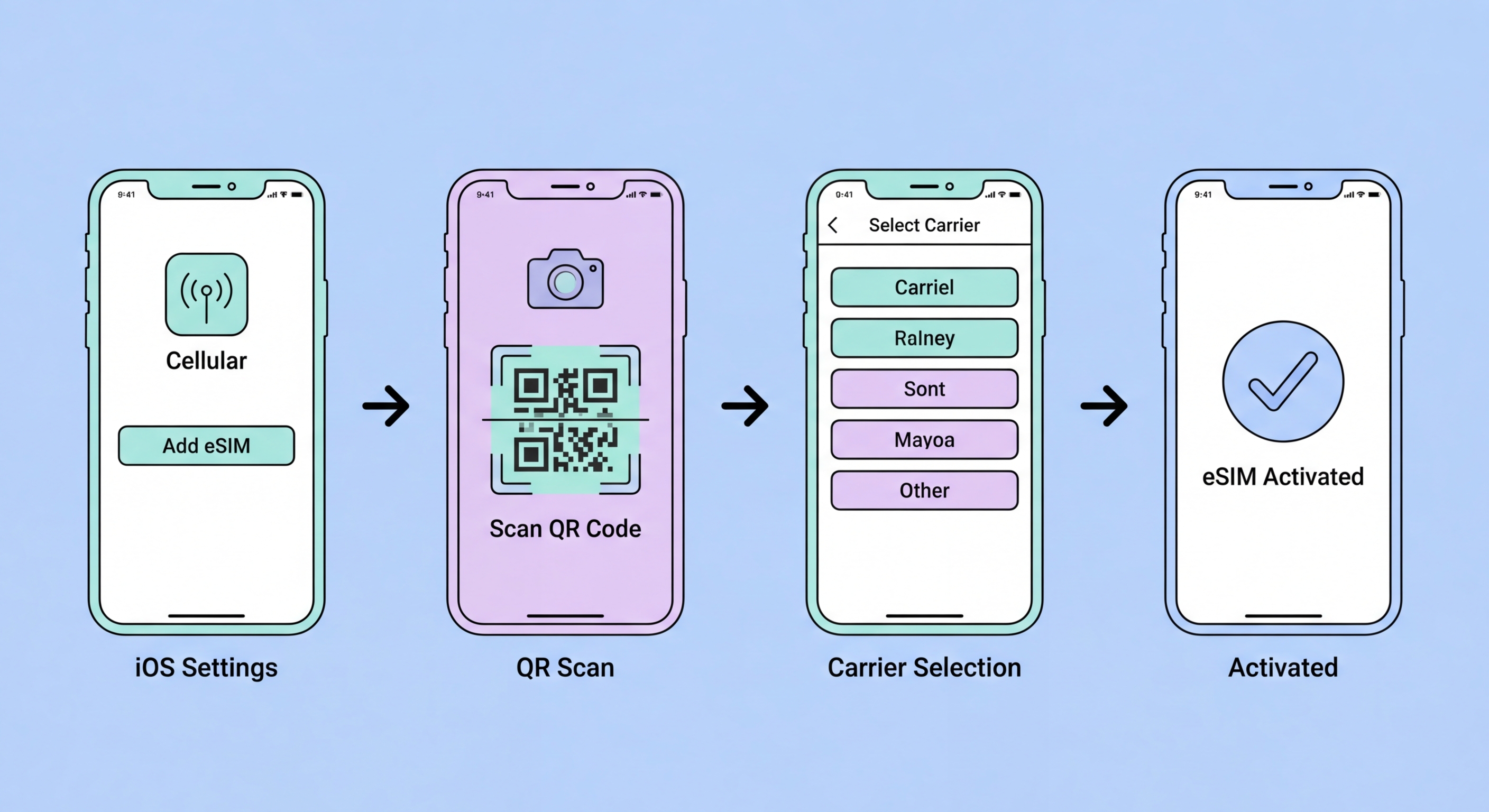
iPhone 上的標準 eSIM 啟動過程使用你的電訊商或 eSIM 供應商提供的 QR code。開始前,確保你已連接到可靠的 WiFi 網絡——而非行動數據——且 iPhone 電量至少有 20%。準備好第二部裝置或紙本 QR code(你無法掃描顯示在用於拍攝的同一螢幕上的 QR code)。前往「設定」>「行動數據」>「新增行動方案」。在 iOS 16 及更早版本,此選項可能顯示為「新增 eSIM」或「新增數據方案」,因 iOS 版本而異。在 iOS 17 及以後版本,路徑固定為「設定」>「行動數據」>「新增行動方案」。
點選「使用 QR code」,將 iPhone 攝影鏡頭對準電訊商的 QR code——攝影鏡頭會自動在 QR 掃描模式下啟動。iPhone 讀取 QR code,連接到電訊商的 SM-DP+ 伺服器,驗證連接,並顯示電訊商名稱及方案詳情供你確認。查看顯示的詳情,然後點選「繼續」。如果電訊商需要額外的確認碼(與 QR code 分開提供的數字碼),在提示時輸入。點選「新增行動方案」開始 eSIM 設定檔下載。在整個下載過程中保持 iPhone 連接 WiFi,在穩定連線下通常在 30 至 90 秒內完成。下載期間不要鎖定螢幕或離開「行動數據」設定頁面。
設定檔成功下載後,iOS 會顯示設定提示,詢問你希望如何使用新方案。如果你有現有實體 SIM 且正在新增旅遊 eSIM,iOS 會詢問你希望哪條線路作為預設行動數據、通話及 iMessage/FaceTime。對於與主要香港 SIM 搭配使用的旅遊 eSIM,將旅遊 eSIM 設為你的「數據」線路,同時保留香港 SIM 作為通話和短訊的主線。你可以為每條線路分配自訂標籤(例如「香港號碼」和「日本旅遊」),以在介面中清楚區分。這些設定可隨時透過「設定」>「行動數據」更改。

將現有香港電訊商號碼從實體 SIM 轉換為 eSIM 與啟動新 eSIM 方案是截然不同的過程。此過程因電訊商而異,但通常涉及使用電訊商的應用程式或網站申請 SIM 轉 eSIM 轉換,從而生成供你在 iPhone 上掃描的 QR code 或啟動碼。3HK 的轉換透過 Three HK 應用程式處理——登入帳戶,導航至 SIM 管理部分,選擇「轉換至 eSIM」。應用程式引導你完成過程,並直接在應用程式介面提供 QR code。由於 QR code 顯示在需要用於掃描的同一裝置上,3HK 的應用程式包含使用內部重定向而非要求獨立裝置進行 QR 掃描的同一裝置繼續啟動選項。
CMHK、SmarTone 及 csl/HKT 提供類似的電訊商應用程式轉換流程,每家的介面導航略有不同。對於所有電訊商,轉換過程會停用你現有的實體 SIM 並將 eSIM 設定檔下載至你的 iPhone——這是一個單向過程,如不再次聯繫電訊商申請新實體 SIM,無法立即逆轉。開始轉換前,確保你的 iPhone 支援 eSIM(透過 EID 號碼確認)、有穩定的 WiFi 連線,以及電訊商帳戶登入憑證。部分電訊商在轉換過程中需要帳戶 PIN 或一次性密碼驗證,作為防止未授權 SIM 轉換的安全措施。
轉換後,你的實體 SIM 停用,你的號碼現在與 iPhone 上的 eSIM 設定檔關聯。從托盤中移除實體 SIM——它已不再有效。轉換完成後數分鐘內,你的 iPhone 將透過 eSIM 連線顯示電訊商名稱和訊號格。如果 eSIM 連線在 5 分鐘後仍未出現,重啟 iPhone(已下載的 eSIM 設定檔在某些情況下在重啟時啟動)。在丟棄實體 SIM 卡前,確認通話、短訊及行動數據與新 eSIM 正常運作。暫時將實體 SIM 保存在安全的地方作為後備幾天,以防 eSIM 轉換需要逆轉,即使逆轉需要聯繫電訊商。

iPhone 支援在 iPhone XS 至 iPhone 12 上最多存放 8 個 eSIM 設定檔,在 iPhone 13 及以後型號上最多存放 20 個設定檔,但同時只能啟用兩個(一個作為主線,一個作為副線)。這種多設定檔存放功能為頻繁旅行的香港旅客帶來了旅遊連線的革命。你可以在旅行前預先下載日本、南韓、泰國、歐洲及美國的 eSIM 設定檔——每個設定檔存放在你的 iPhone 上,抵達每個目的地時可在數秒內啟動。返回香港後,將香港電訊商設定檔切換回啟用狀態,旅遊 eSIM 變為存放狀態,等待你下次同一目的地旅行時使用,無需重新掃描 QR code。
如需管理已存的 eSIM 設定檔,前往「設定」>「行動數據」。所有已存 eSIM 方案出現在啟用線路下方的清單中。點選任何已存方案以查看其詳情及開啟/關閉。如需啟動已存旅遊 eSIM,將其開啟——iOS 會詢問它應扮演的線路角色(主要數據、次要線路)並進行相應設定。如果你已有兩條啟用的 eSIM,在啟動第三條前系統會提示你停用一條。已關閉的方案保留在裝置上,不消耗任何蜂窩資源或計費——它們只是休眠狀態,直到重新啟動。如需刪除不再需要的已存方案,在「設定」>「行動數據」中點選它並選擇「刪除 eSIM」——請注意刪除是永久性的,重新下載需要供應商提供新的 QR code。
旅遊專用 eSIM 管理最佳實踐:在出發前仍在香港 WiFi 上時啟動目的地 eSIM。確認它作為已存方案出現在「設定」>「行動數據」中。透過將旅遊 eSIM 設為首選數據線路,設定 iPhone 在香港 SIM 未連接 WiFi 網絡時自動切換至旅遊 eSIM 進行數據。抵達目的地後,關閉香港 SIM 的數據漫遊(「設定」>「行動數據」>「[香港 SIM 線路]」>「數據漫遊」:關閉),並確保旅遊 eSIM 的數據漫遊已啟用。此配置確保所有行動數據使用旅遊 eSIM 以本地費率計費,而當香港 SIM 暫時啟用數據或透過 WiFi 通話時,你的香港號碼仍可接聽通話及短訊。
