eSIM 故障排除指南:修復常見 eSIM 問題
最常見 eSIM 問題的解決方案——QR code 掃描失敗、啟動錯誤、下載後無訊號、旅遊 eSIM 抵達目的地後無法連線,以及其他方法均無效時的應對方法。
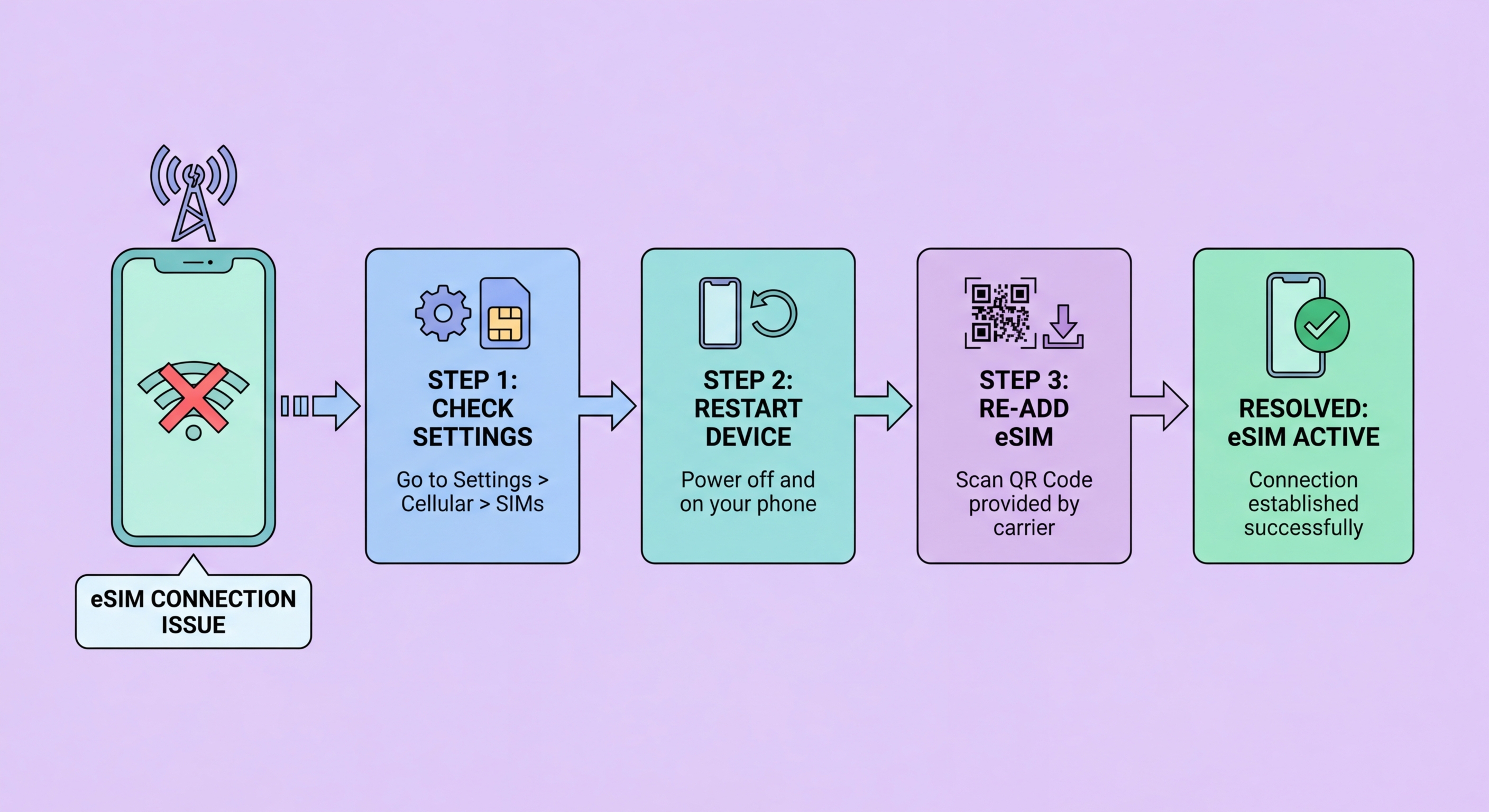
最常見 eSIM 問題的解決方案——QR code 掃描失敗、啟動錯誤、下載後無訊號、旅遊 eSIM 抵達目的地後無法連線,以及其他方法均無效時的應對方法。
最常見的 eSIM ↗ 啟動失敗是 QR code 掃描步驟中出現錯誤訊息,iPhone 上通常顯示「無法完成行動方案更改」或 Android 上顯示一般錯誤。在大多數情況下,此錯誤由以下三種原因之一引起:QR code 已被使用過(大多數電訊商 QR code 是一次性使用的);QR code 已過期(供應商通常為旅遊 eSIM QR code 設定 24 至 72 小時的有效期);或連線問題阻止你的裝置連接電訊商的 SM-DP+ 配置伺服器。在得出 QR code 有問題的結論前,首先在 Safari 或 Chrome 中開啟網頁,確認 WiFi 連線穩定。如果頁面載入緩慢或失敗,配置伺服器連線也會失敗——切換至更強的 WiFi 網絡或在連線改善後重試。
如果 QR code 之前已被掃描但下載看起來失敗了——螢幕顯示錯誤或過程中斷——QR code 可能被標記為已使用,即使設定檔未成功安裝。這是一次性 QR code 問題:電訊商的伺服器在首次掃描嘗試時將 QR code 標記為已兌換,無論設定檔下載是否完成。在此情況下,你需要向電訊商或供應商申請新的 QR code。對於旅遊 eSIM 供應商(Airalo、Holafly、Saily),透過供應商的應用程式聯繫支援——大多數信譽良好的供應商在首次啟動明顯因技術錯誤失敗時,可在 15 至 30 分鐘內發出替換 QR code。對於香港本地電訊商 eSIM,聯繫電訊商的客戶服務熱線或應用程式支援。
一個不太常見但有記錄的啟動失敗是「裝置不受支援」或「eSIM 不可用」錯誤,即使在支援 eSIM 的裝置上也可能出現。這通常意味著以下三種情況之一:裝置被鎖定至某一電訊商,而你嘗試啟動的不是該電訊商的 eSIM(鎖定的裝置只能啟動其鎖定電訊商的 eSIM);裝置的 eSIM 功能需要電訊商解鎖才能允許第三方 eSIM 啟動;或特定電訊商或旅遊 eSIM 供應商不支援你的裝置型號。透過電訊商應用程式或插入外國 SIM 核實裝置的 SIM 鎖定狀態——如果顯示「不支援此 SIM」,裝置已被鎖定。聯繫你的現有電訊商申請解鎖,後付費方案可能需要完成最低服務期。

一個常見的排查場景是 eSIM ↗ 設定檔已成功下載並出現在手機的 SIM 設定中,但顯示「無服務」、「無訊號」或「搜索中」,而非連接到電訊商網絡。這與啟動失敗不同——設定檔存在但裝置無法登記到網絡。最有效和最可靠的第一步解決方法是重啟裝置。許多 eSIM 實現在設定檔下載後需要重啟才能初始化新的 eSIM 憑證並執行初始網絡登記——簡單地關機再開機就能在大多數情況下解決此問題。重啟後,在得出問題仍然存在的結論前,等待 1 至 2 分鐘讓裝置找到並登記到網絡。
如果重啟後「無訊號」問題仍未解決,請檢查以下內容:首先,確認 eSIM 在你的 SIM 設定中已開啟(啟用)——在 iPhone 上,「設定」>「行動數據」>「[新 eSIM 方案]」,確認開關已啟用。在 Samsung 上,「設定」>「連線」>「SIM 卡管理員」,確認 eSIM 顯示為已啟用。其次,檢查裝置是否需要電訊商設定更新——部分香港電訊商 eSIM 在能夠連線前需要在手機上進行電訊商設定更新,iPhone 通常透過「設定」>「一般」>「關於本機」自動提供(可能出現「電訊商更新可用」提示)。第三,嘗試手動選擇電訊商網絡——在 iPhone 上,「設定」>「行動數據」>「網絡選擇」>停用「自動」,等待可用網絡出現,然後從清單中選擇你的電訊商。
對於目的地旅遊 eSIM 專屬的無訊號問題,最常見的原因是旅遊 eSIM 需要在 eSIM 線路本身啟用數據漫遊才能連接到本地網絡。在 iPhone 上,前往「設定」>「行動數據」>「[旅遊 eSIM 線路]」>「數據漫遊」,確保已開啟。這可能看起來違反直覺——為什麼本地旅遊 eSIM 需要啟用「漫遊」?——但從裝置的角度來看,無論是你的「主要」旅遊 eSIM 還是香港電訊商的漫遊,在外國連接到網絡在技術上都是漫遊。旅遊 eSIM 上的數據漫遊設定必須啟用,裝置才能在目的地國家的本地網絡上登記。

顯示電訊商訊號但無法載入數據頁面或速度非常慢(期望 4G/5G 性能但低於 1 Mbps)的已連線 eSIM,通常表示 APN(接入點名稱)設定問題。APN 是告訴裝置如何連接電訊商數據網絡的網關設定——如果 APN 設定不正確或缺失,裝置可以登記到網絡(顯示訊號格)但無法傳輸數據流量。在 iPhone 上,eSIM 的 APN 設定通常在電訊商設定檔下載時自動設定——如果設定不正確,向你的電訊商確認是否需要手動 APN 設定。在 Android 上,前往「設定」>「連線」>「行動網絡」>「接入點名稱」查看和編輯 APN 設定,並與你的電訊商或 eSIM 供應商提供的 APN 設定詳情對比。
VPN 軟件在某些設定下可能干擾 eSIM 數據連線。如果你的 VPN 應用程式設定為常開或自動連線,而 VPN 無法連接到其伺服器(例如因為 eSIM 數據尚未完全連線),VPN 可能在建立隧道前封鎖所有出站流量。暫時停用 VPN 應用程式並在沒有它的情況下測試數據連線,可以確認 VPN 干擾是否是原因。如果在停用 VPN 後數據正常運作,請檢查 VPN 應用程式的自動連線模式設定,並考慮將其改為手動啟動。部分企業 VPN 設定也會應用 DNS 限制,可能阻止 eSIM APN 解析——如果在企業裝置上遇到此問題,請諮詢你的 IT 團隊。
真正的 eSIM 數據速度慢(持續慢而非偶爾慢)可能表示 eSIM 方案已耗盡其高速數據配額並切換至降速。具有公平使用政策的旅遊 eSIM 方案(包括 Holafly 的無限方案)在達到每日高速閾值後會降速。在供應商的應用程式中查看剩餘數據餘額——Airalo 在其應用程式介面中顯示剩餘數據,大多數供應商在數據快用完或耗盡時發送通知電郵。如果固定套餐的數據已耗盡,透過供應商的應用程式購買加購。如果使用具有公平使用限速的無限方案,速度通常在本地時間午夜或從限速點計算 24 小時後重置,具體取決於供應商。

如果標準排查步驟——重啟、確認開關、檢查數據漫遊、在沒有 VPN 的情況下測試——在 10 至 15 分鐘內未解決你的 eSIM 問題,聯繫供應商支援是正確的下一步。不要在此時繼續獨立排查,因為你可能做出使支援團隊更難診斷問題的更改。聯繫支援前,收集他們需要的關鍵資訊:裝置型號及作業系統版本(iPhone 上為「設定」>「一般」>「關於本機」,Android 上為「設定」>「關於手機」)、裝置的 EID(在同一位置找到)、eSIM 方案的訂單或購買 ID、QR code 啟動電郵或應用程式購買收據,以及你遇到的具體錯誤訊息或症狀描述(如可能請截圖)。
對於旅遊 eSIM 供應商,聯繫方式包括應用程式內支援聊天(最快——Airalo、Saily、Holafly 均有應用程式內聊天支援)、電郵支援(較慢,信譽良好的供應商通常 1 至 4 小時)及 WhatsApp 支援(部分供應商包括 Holafly 提供)。應用程式內支援更佳,因為你的帳戶和購買詳情無需重新提交即可供支援人員查閱。描述問題時要具體:「QR code 掃描顯示『無法啟動方案』錯誤,裝置為 iPhone 15 Pro 香港型號,iOS 17.4.1,EID 為 [號碼],嘗試重啟但錯誤持續」,讓支援人員快速診斷所需的一切。「無法使用」等模糊描述需要多次往返交流,延遲解決。
對於香港本地電訊商 eSIM 問題,升級路徑是:(1)電訊商應用程式自助排查指南;(2)電訊商應用程式或網站即時聊天;(3)電訊商電話熱線(3HK:1033,CMHK:2948 9999,SmarTone:2880 2688,csl:1000);(4)攜帶有效香港身份證前往電訊商零售店進行身份驗證的門店到訪。電話和門店支援可以存取你的完整帳戶記錄,能夠發出替換 QR code、重置 eSIM 設定檔,以及診斷應用程式自助服務無法解決的電訊商端配置問題。門店到訪時,攜帶你的裝置(示範問題)、身份證明文件(香港身份證或護照)及電訊商帳戶詳情。門店 eSIM 問題的解決時間通常為 15 至 30 分鐘。
