如何設定代理伺服器:完整指南
Windows、macOS、iOS、Android、Chrome、Firefox 及開發工具的代理伺服器逐步設定說明——涵蓋每個主要平台與使用情境。
Windows、macOS、iOS、Android、Chrome、Firefox 及開發工具的代理伺服器逐步設定說明——涵蓋每個主要平台與使用情境。
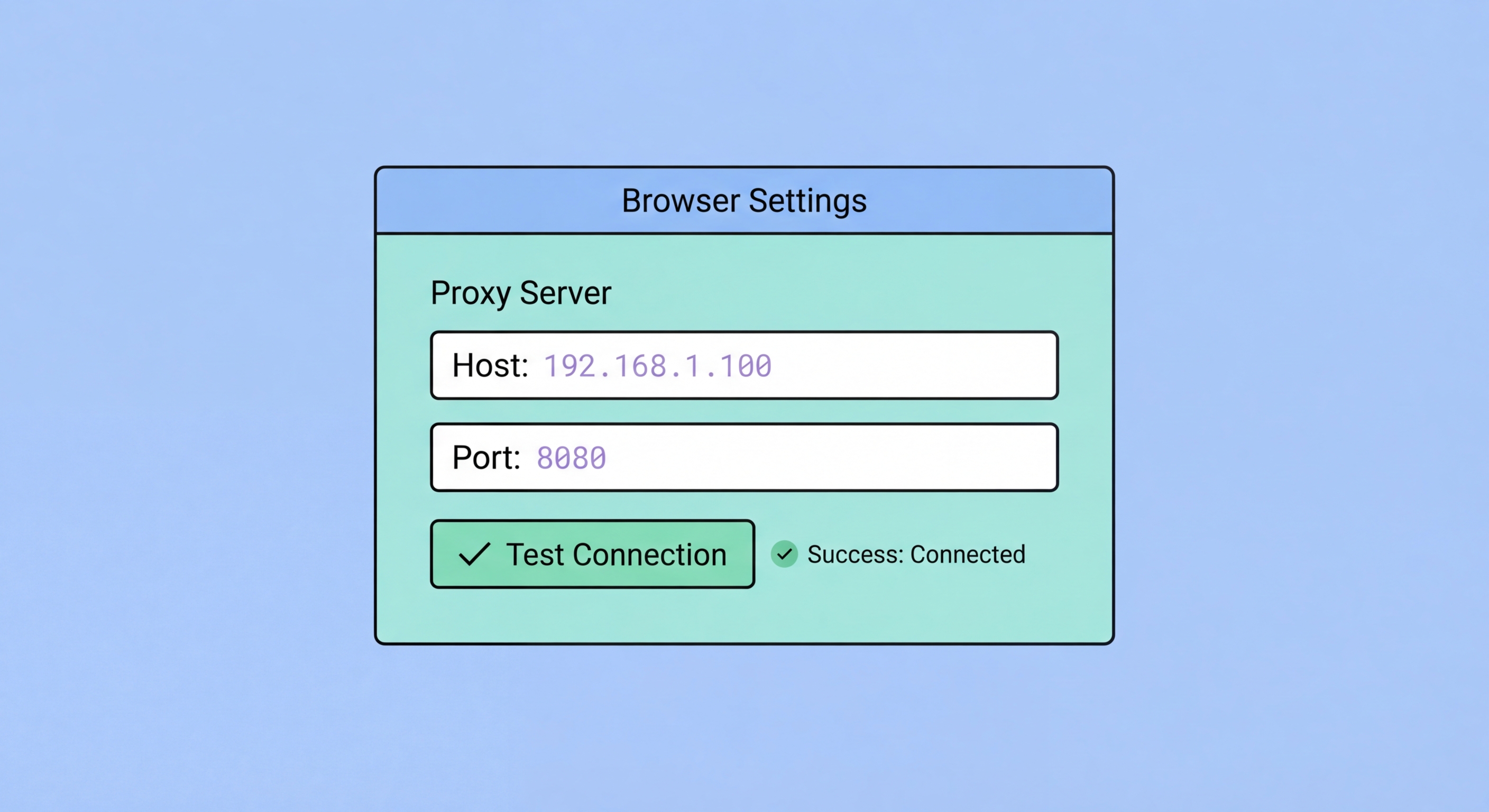
在 Windows 11 及 Windows 10 上,系統層級的代理伺服器可透過「設定」→「網路和網際網路」→「Proxy」進行設定。向下捲動至「手動 Proxy 設定」部分,將「使用 Proxy 伺服器」切換為開啟,然後輸入代理伺服器的 IP 位址及連接埠號碼。Windows 允許您指定例外清單——即應繞過代理伺服器的 IP 位址或網域模式。完成後按一下「儲存」。此系統代理設定適用於大多數應用程式,包括 Internet Explorer、Edge,以及遵循系統網路設定的應用程式。
在 macOS 上,請前往「系統設定」(舊版本為「系統偏好設定」)→「網路」→ 選取目前使用的網路介面(Wi-Fi 或乙太網路)→ 按一下「詳細資訊」→「Proxy」。您會看到不同代理類型的個別項目:Web Proxy(HTTP)、Secure Web Proxy(HTTPS)及 SOCKS Proxy ↗。針對每種您想設定的類型,輸入代理伺服器位址及連接埠。macOS 支援按介面設定代理,因此 Wi-Fi 與有線連線可使用不同的代理設定。按一下「好」和「套用」儲存設定。
Windows 與 macOS 均支援代理自動設定(PAC)檔案,這是託管於網路伺服器上的 JavaScript 檔案,可動態判斷哪些請求應透過代理伺服器及使用哪個代理伺服器。企業部署使用 PAC 檔案,將內部流量透過公司代理路由,同時將外部流量直接傳送。若您的組織使用 PAC 檔案,您將獲得一個 URL(通常為 http://proxy.yourcompany.com/proxy.pac),輸入至「自動代理設定」欄位,而無需設定個別代理位址。

在 iPhone 及 iPad(iOS/iPadOS)上,代理設定是按 Wi-Fi 網路個別設定,而非全域設定。前往「設定」→「Wi-Fi」→ 點按已連線網路旁的 (i) 資訊圖示 → 向下捲動至「HTTP Proxy」→ 點按「設定 Proxy」。選擇「手動」並輸入代理伺服器位址及連接埠。iOS 也透過「自動」選項支援 PAC 檔案 URL。請注意,iOS 代理設定僅適用於 Wi-Fi 連線,且僅適用於您所設定的特定網路——行動數據連線不使用這些代理設定,透過 VPN 的連線亦然。
在 Android 上,代理設定同樣是按 Wi-Fi 網路個別設定。前往「設定」→「網路和網際網路」→「網際網路」→ 點按已連線的 Wi-Fi 網路 → 點按鉛筆/編輯圖示 → 展開「進階選項」→ 將「Proxy」從「無」更改為「手動」,然後輸入代理主機名稱及連接埠。Android 10 及更新版本的處理方式類似。與 iOS 一樣,以此方式設定的 Android 代理設定僅適用於 Wi-Fi,不適用於行動數據。Android 也不會透過標準 Wi-Fi 設定原生公開 SOCKS Proxy ↗ 設定——Android 上的 SOCKS5 需要具有內建代理設定的相容應用程式,或第三方代理用戶端應用程式。
兩個平台均有一個重要限制:系統層級的代理設定不一定影響所有應用程式。許多現代行動應用程式,特別是涉及敏感內容的應用程式(如銀行或企業電郵),會繞過系統代理設定並建立直接連線。使用特定網路程式庫建構的應用程式可能完全不遵守系統代理設定。若您需要代理所有行動應用程式流量,VPN 更為可靠——VPN 在作業系統層級的流量擷取比行動應用程式的代理設定更為全面。

Chrome 和 Edge 沒有自己獨立的代理設定——它們使用 Windows 或 macOS 中設定的作業系統系統代理設定。若您想要在不影響所有裝置流量的情況下進行瀏覽器特定的代理路由,最實用的方法是安裝代理管理擴充功能。Proxy SwitchyOmega 是 Chrome 和 Edge 最受歡迎的選擇:它允許您定義多個代理設定檔,透過工具列圖示輕鬆切換,或設定規則以自動將特定網站透過特定代理路由,同時將其他流量直接傳送。
Firefox 是主流瀏覽器中的例外——它維護自己獨立的代理設定,與作業系統分開。在 Firefox 中,前往「設定」→「一般」→ 向下捲動至「網路設定」→ 按一下「設定」。選擇「手動代理設定」,分別輸入 HTTP Proxy 及 SOCKS 主機。Firefox 還有一個重要選項:「使用 SOCKS v5 時透過代理進行 DNS 查詢」——啟用此選項可透過 SOCKS5 代理傳送 DNS 查詢,而非在本地解析,從而防止 DNS 洩漏。這個 Firefox 特有的選項使其成為注重隱私的代理用戶的首選瀏覽器。
用於代理管理的瀏覽器擴充功能比系統層級的代理設定具有若干優勢。它們允許按網站設定代理規則——例如,僅將 example.com 透過美國代理路由,而所有其他網站使用直接連線。它們支援在代理設定檔之間輕鬆切換,在測試多個代理或在工作與個人情境之間切換時非常實用。Proxy SwitchyOmega 擴充功能為開源且維護良好,是 Chrome 和 Edge 代理管理的可信賴選擇。

在腳本和自動化工具中使用代理的開發者及數據工程師有多種設定方式。在 Python 使用 requests 程式庫時,代理按工作階段指定:透過 proxies 字典傳遞給您的 requests.get() 或 requests.Session() 呼叫,鍵值包括 "http"、"https" 及 "socks5"。對於 SOCKS5,請安裝 requests[socks] 套件(包含 PySocks 相依套件),並使用 socks5h:// 方案(注意 h 後綴)以在代理端啟用遠端 DNS 解析,防止腳本的 DNS 洩漏。
對於 Node.js 開發,https-proxy-agent 及 socks-proxy-agent 套件可將代理設定注入使用 Node 內建 http/https 模組或 Axios 發出的 HTTP/HTTPS 請求。global-agent 套件可為程序中所有 Node.js HTTP 請求設定全系統代理,無需個別修改每個請求——對於需要代理整個應用程式但不希望修改每個請求的團隊非常實用。環境變數 HTTP_PROXY、HTTPS_PROXY 及 NO_PROXY 也受許多 CLI 工具(curl、wget、npm、git)支援,可在您的 shell 設定檔中設定,以便在開發環境中持續使用代理設定。
對於測試及除錯代理設定,Proxyman(macOS)和 Charles Proxy 等工具非常寶貴。這些工具作為本地代理伺服器,以可讀格式顯示通過其的所有 HTTP/HTTPS 流量,讓您可以檢查請求、修改標頭、模擬錯誤,並驗證應用程式是否正確地透過您預期的代理路由流量。Burp Suite 社群版主要是安全測試工具,也可作為攔截代理使用,被安全研究人員和滲透測試人員廣泛用於流量分析。
